
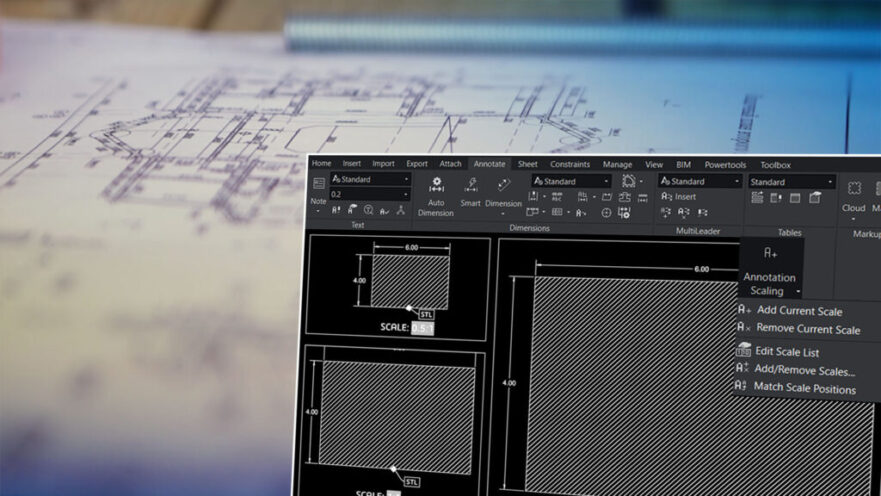
Annotation Scales din DraftSight simplifică lucrurile și îmbunătățește claritatea și eficiența desenului.
Nu mai luptați cu ferestrele de vizualizare
Dacă ați petrecut timp gestionând dimensiuni în mai multe viewport-uri, știți cât de frustrant poate fi.
Înainte să realizați, duplicați cote, gestionați straturi (layers) și vă întrebați dacă ați ales soluția potrivită.
Pentru a elimina asemenea probleme au fost create Annotation Scales.
De ce sunt importante Annotation Scales
Majoritatea utilizatorilor CAD s-au confruntat, la un moment dat, cu problema scalărilor neuniforme.
Scalarea manuală consumă timp
În mod tradițional, soluția era:
- utilizarea mai multor stiluri de cotare,
- crearea mai multor viewport-uri,
- alocarea de layere separate pentru fiecare scară,
- duplicarea geometriei și adnotărilor.
Annotation Scales
Annotation Scales elimină complet fluxul de lucru descris mai sus.
În loc să recreați sau să redimensionați adnotările pentru fiecare viewport, e nevoie doar să definiți, o singură dată, comportamentul lor în funcție de scară.
Sistemul se ocupă automat de restul.
Ce fac Annotation Scales?
Annotation Scales asigură că textul, cotele și celelalte obiecte de adnotare își păstrează aceeași dimensiune la imprimare, indiferent de scara viewport-ului. Astfel, o cotă care este clară la o scară de 1/2″ va rămâne la fel de ușor de citit și la o scară de 1/4″.
Dispare necesitatea de a duplica obiecte sau de a întreține mai multe seturi de cote. În schimb, obiectele se adaptează automat în funcție de viewport-ul în care sunt afișate.
Obiectele vor apărea corect sau nu vor fi afișate deloc, în funcție de scările de Annotation Scales atribuite.
Un singur obiect, mai multe viewport-uri
Să presupunem că aveți un plan și un detaliu mărit al unei scalări.
Înainte de introducerea Annotation Scales, trebuia să:
- copiați cotele din plan în vederea de detaliu,
- redimensionați cotele,
- gestionați ambele seturi de cote ca obiecte separate.
Cu ajutorul Annotation Scales, este suficient să păstrați un singur set de cote.
Puteți atribui unui obiect mai multe Annotation Scales – pentru plan și pentru vederea de detaliu.
Obiectul rămâne același, dar își adaptează afișarea în funcție de viewport-ul în care e vizualizat.
Problemele legate de Annotation Scales
Cele mai multe probleme apar din câteva cauze simple. Iată de ce, atunci când ceva nu arată cum ar trebui, e bine să verificați următoarele detalii:
- Vorbim de un obiect annotative?
- Are atribuită Annotation Scales corectă?
- Scara viewport-ului este cea potrivită?
- Lucrați în Model Space sau în Paper Space?
Când adnotările încep să creeze probleme și nu vă este clar de ce, verificați mai întâi aspectele enumerate.
Dacă un obiect dispare, nu vă grăbiți să îl recreați înainte de a verifica dacă are atribuită cota potrivită și dacă viewport-ul folosește aceeași scară.
De asemenea, există tendința de a atribui toate scalările disponibile unui obiect, în speranța că astfel vor fi evitate problemele.
În realitate, abordarea poate încărca inutil desenul și poate încetini fluxul de lucru.

Lucrul cu text, hașuri și blocuri
Text
Textul și cotele sunt, de obicei, ușor de gestionat după ce sunt setate ca annotative. Totuși, există câteva detalii importante de care trebuie să țineți cont.
În primul rând, dimensiunea textului trebuie stabilită în funcție de cum doriți să apară la imprimare, nu în funcție de mărimea sa din Model Space.
Dacă valoarea dată e incorectă, toate celelalte adnotări pot fi afectate.
Hașuri
Hașurile funcționează după un principiu identic. Dacă sunt configurate ca annotative, nu mai e nevoie să ajustați factorul de scalare pentru fiecare viewport.
Le configurați o singură dată, iar sistemul se ocupă de restul.
Blocuri
Blocurile necesită mai multă atenție.
Dacă transformați blocuri existente în blocuri annotative, ele trebuie mai întâi scalate corect.
Ulterior, deschideți Block Editor. Activați comportamentul annotative și atribuiți Annotation Scales necesare.
Dacă dimensiunea de bază a blocului este greșită, toate afișările ulterioare vor fi incorecte.
Annotation Scales pot fi preîncărcate într-un bloc
Atunci când inserați blocuri din Tool Palettes, Annotation Scales nu sunt păstrate.
Există însă o altă metodă de a utiliza blocuri care au deja Annotation Scales configurate. Le puteți insera dintr-un fișier DWG existent, care conține astfel de blocuri.
Prin urmare, puteți utiliza blocuri cu Annotation Scales predefinite, dacă provin dintr-un alt fișier DWG.
Din păcate, aceste Annotation Scales nu pot fi păstrate atunci când blocurile sunt stocate și inserate prin Tool Palettes.
Adnotări simplificate în DraftSight
Automatizarea Annotation Scales vă poate simplifica considerabil procesul de adnotare și reduce timpul petrecut cu ajustările manuale.
Duplicați în continuare cote? Redimensionați frecvent textul? Atunci merită să urmăriți webinarul „Annotation Skills Made Simple in DraftSight”.

Dacă vă sunt utile articolele noastre, nu ezitați să vă abonați la newsletter.