

Lucrați cu ansambluri masive și complexe? Timpii de încărcare scapă de sub control? În R2025x FD03 a apărut posibilitatea de a deschide selectiv secțiuni ale ansamblurilor în SOLIDWORKS, utilizând filtre pe platforma 3DEXPERIENCE.
Un filtru este un set de reguli care izolează părți ale structurii produsului. Dumneavoastră decideți regulile prin Selecție, Atribut, Configurație sau Volum și le salvați ca obiect, cunoscut sub numele de Filtru Avansat/Advanced Filter. Deschideți Filtrul în SOLIDWORKS, modificați piesele și salvați-l înapoi pe platforma 3DEXPERIENCE. Modificările vor fi reflectate în ansamblul de nivel superior, fără a compromite structura generală a produsului. De asemenea, puteți utiliza și reutiliza același Filtru pentru revizuiri, verificări BOM și alte sarcini ulterioare.
Modul de funcționare
- Căutați și deschideți ansamblul dvs. în Product Explorer pe platforma 3DEXPERIENCE. De asemenea, puteți accesa Product Structure Explorer din panoul MySession, disponibil în SOLIDWORKS.
- Selectați în bara de acțiuni opțiunea Filter din fila Tools.
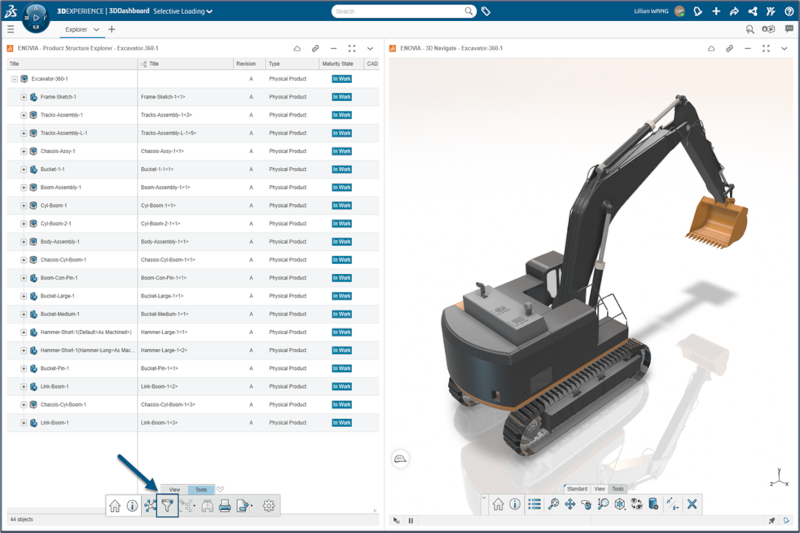
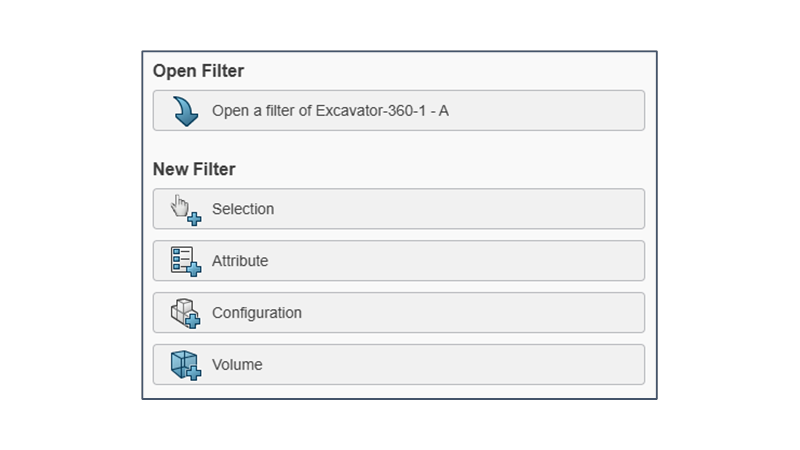
3. Alegeți după ce doriți să filtrați:
-
- Selecție – păstrați și/sau eliminați subansambluri sau piese pe baza a ceea ce selectați manual.
- Atribute – selectați tipul obiectului, numele, maturitatea sau alte proprietăți PLM.
- Configurare – alegeți configurațiile de produs definite.
- Volum – definiți regiunea din jurul părții de interes utilizând o casetă de delimitare, o sferă de delimitare sau un interval de proximitate
Sfatul nr. 1:
Rețineți că puteți combina mai multe criterii pentru a crea un singur filtru.
Sfatul nr. 2:
Folosiți aplicația Relations pentru a vizualiza relațiile părinte-copil. Alegeți nivelurile de început și de sfârșit de la care să efectuați filtrele.
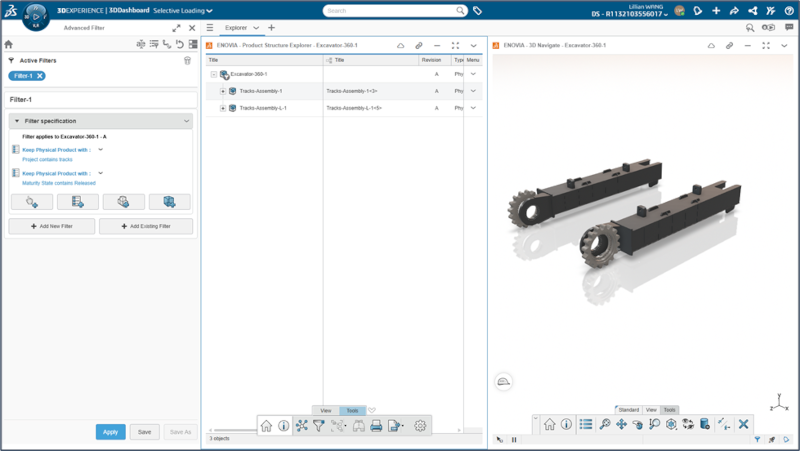
4. Faceți click pe Apply pentru a vedea structura filtrată actualizată și vizualizatorul 3D.
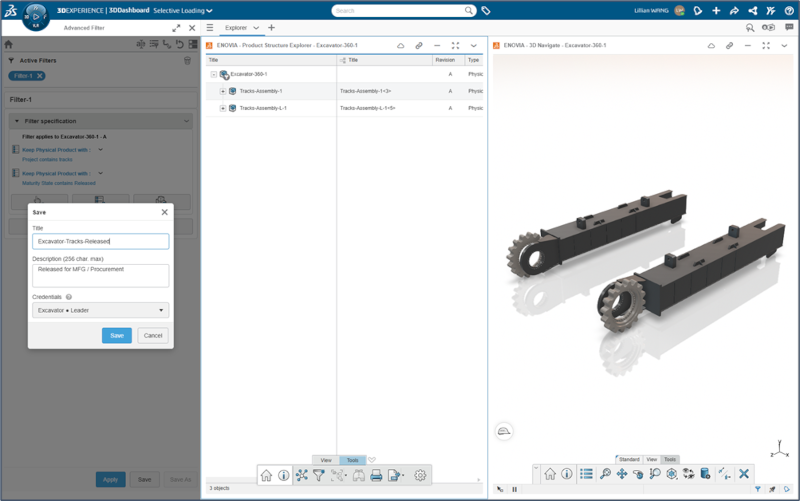
5. Pentru a reutiliza acest filtru, dați click Save, denumiți Filtrul avansat și alegeți Spațiul de colaborare în care îl salvați.
Sfat:
Folosiți nume de filtre consecvente, ușor de găsit, cum ar fi Domeniu-Disciplină-Scop (ex: Braț-Hidraulic-Montaj).
6. Schimbați starea de maturitate a filtrului avansat, pentru a-l face vizibil echipei dvs.
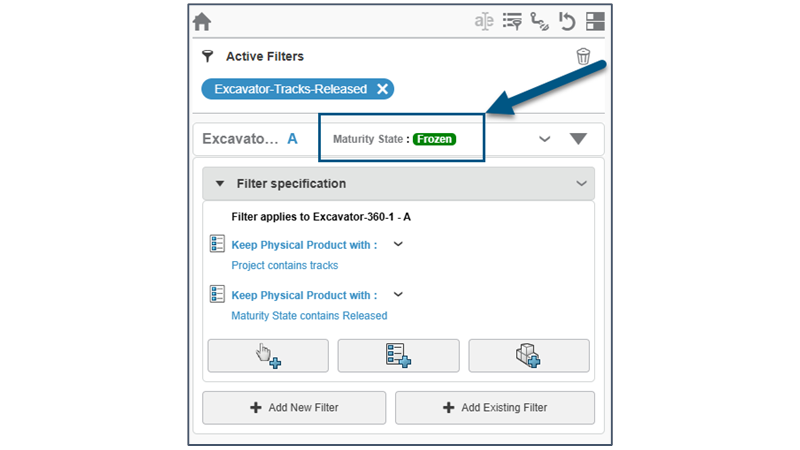
7. Căutați Filtrul Avansat în panoul MySession din SOLIDWORKS. Veți vedea o pictogramă filtrată pe ansamblul de nivel superior și un mesaj de ansamblu filtrat.
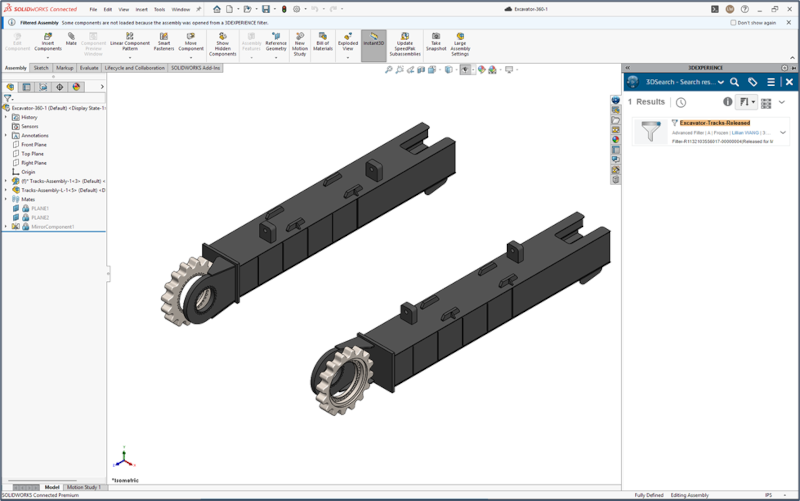
8. Editați ca de obicei și salvați.
Partajați o singură dată și reutilizați oriunde
Acum că știți să creați și să deschideți filtre în SOLIDWORKS, iată câteva modalități prin care le puteți utiliza pentru a vă îmbunătăți fluxurile de lucru.
Mai întâi, creați și definiți atribute care să corespundă nevoilor dvs. pentru filtre. Atributele PLM sunt ingredientele secrete. Investiți câteva minute în plus și veți economisi ore întregi mai târziu. Atributele respective ar putea include Greutatea, Proiectul, Disciplina, Materialul, Furnizorul etc. Consultați acest blog dacă aveți nevoie să vă reamintiți modul de creare și mapare a atributelor. [EN]
Ulterior, creați un set de filtre utilizate uzual pentru nevoile dvs. Nu uitați să standardizați denumirea filtrelor și să le stocați în Spațiile de colaborare/Collaborative Spaces adecvate pentru echipa dvs. Asigurați-vă că includeți descrieri precum „Exclude elementele de fixare și piesele achiziționate. Include elementele cadrului de oțel” pentru a comunica domeniul de aplicare al filtrului.
Câteva exemple de utilizări pentru filtrarea cu atribute
-
Editați rapid componentele realizate dintr-un anumit material
Exemple de atribute: Material = Aluminiu și Stare de maturitate = În lucru
-
Căutați componente gata de cumpărare de la un anumit furnizor și creați o listă de materiale (BOM)
Exemple de atribute: Furnizor = ACME și Maturitate = Lansat
- Lucrați la componente dintr-un subsistem specific
Exemple de atribute: Disciplina = Electrician & Proiect = Excavator-360
- Verificați componentele cărora le pot lipsi informații importante
Exemple de atribute: Greutate = Gol și Maturitate = Înghețat
Rețineți că puteți combina aceste filtre cu criteriile legate de Volum (pentru a izola o anumită regiune).
Ca proiectant care lucrează la același produs ca și colegii săi, dar pe sisteme diferite, puteți deschide doar porțiunea dorită, fără a fi nevoie să încărcați întregul ansamblu. Luând drept exemplu un excavator:
- Filtrul 1, Braț – Hidraulică – Creați un Volum în jurul brațului. Adăugați un Atribut: Disciplină = Hidraulică. Blocați și editați cilindri, furtunuri, distribuitoare ș.a.. Salvați.
- Filtrul 2, Șenile – Șasiu – Creați un Volum în jurul șinelor și al șasiului. Blocați și editați pinionul, rolele de ghidare și cadrele șinelor. Ulterior, salvați.
Lucrați în paralel cu colegii. Salvați pe platforma 3DEXPERIENCE și vedeți actualizările celuilalt.
Filtrele nu sunt doar pentru inginerie. Ele pot fi utile inclusiv pentru echipele de achiziții, producție și service. Echipele de achiziții pot utiliza filtrele pentru a obține o listă de piese gata pentru comandă de la furnizori specifici. Echipele de producție pot filtra după materiale sau procese pentru programarea NC sau dispozitivele de fixare.
Creați desene direct din filtrele avansate
Puteți deschide o porțiune selectată a ansamblului în SOLIDWORKS. Totodată, puteți elabora desene asociate cu filtrul respectiv. Pur și simplu deschideți filtrul salvat în SOLIDWORKS și creați un desen nou, așa cum o faceți de obicei. Acest lucru este util în special pentru crearea de liste de materiale, liste de tăieri sau liste de piese pentru nevoi specifice. Creați rapid foi de calcul pentru revizuiri de proiectare, inspecție sau documentație de service, fără a încărca întregul ansamblu.
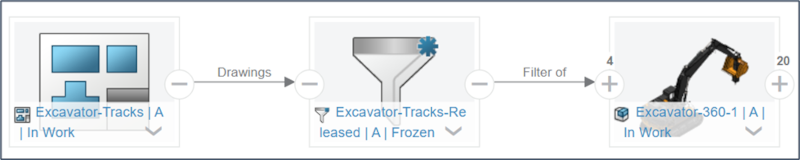
Posibilitățile sunt nelimitate cu ajutorul filtrelor avansate de pe platforma 3DEXPERIENCE. Deschideți doar părțile care vă interesează. Reduceți timpii de încărcare și colaborați mai eficient cu întreaga echipă.
Dacă vă sunt utile articolele noastre, nu ezitați să vă abonați la newsletter.