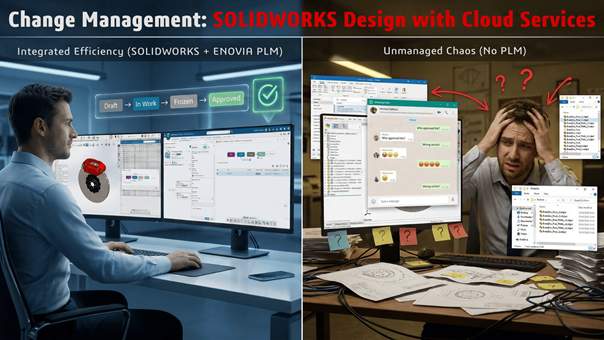
Articolul este menit să servească drept ghid pentru gestionarea schimbărilor în SOLIDWORKS Design cu servicii cloud.
Ghid pentru implementarea modificărilor cu Cloud Services
În mediile corporative, efectuarea unor modificări necontrolate asupra unor piese sau ansambluri poate genera haos și costuri ascunse.
Procesele respective trebuie gestionate printr-un mecanism specific de aprobare.
Multe companii administrează asemenea fluxuri de lucru utilizând aplicațiile SOLIDWORKS Design Change, disponibile ca parte a Cloud Services.
În cele ce urmează vom analiza modul în care pot fi gestionate procesele de revizie (Revision) și primă lansare (First Release) pentru o piesă proiectată în SOLIDWORKS, folosind aplicația Change Execution.
Change Execution în SOLIDWORKS Design
SOLIDWORKS Design dispune de Change Execution.
Aplicația se numește ENOVIA Change Execution. Ea face parte din rolul Collaborative Industry Innovator, inclus în SOLIDWORKS Design și Cloud Services.
ENOVIA Change Execution permite implementarea celei mai fundamentale forme de management al modificărilor.
Dacă lucrați într-o echipă mare și aveți nevoie de procese complexe de gestionare a modificărilor (ex: Change Orders), puteți lua în calcul utilizarea rolului Change Management.
Gestionarea proceselor First Release și Revision în SOLIDWORKS Design
Procesele de revizie pot fi gestionate și fără aplicațiile Change.
Totuși, datorită aplicațiilor, puteți înregistra:
- parametrii critici, precum sursa solicitării de revizie,
- persoana responsabilă cu verificarea,
- persoana care va aproba modificarea etc.
Prin urmare, întregul proces devine complet auditat și controlat.
Înainte de a trece la etapa Applied Project, este utilă cunoașterea interfețelor Change Action și Collaborative Lifecycle, precum și logica lor de funcționare.
ENOVIA Change Execution
Change Execution este disponibil atât ca aplicație web, cât și ca aplicație desktop.
Aplicația permite gestionarea proceselor de modificare din cadrul companiei.
Cu ajutorul său, pot fi create următoarele tipuri de activități:
- Solicitare nouă de investigație (New Investigation Request),
- Solicitare nouă de modificare (New Change Request),
- Acțiune nouă de modificare (New Change Action).
În cele ce urmează, ne vom concentra asupra funcționalității Change Action.
Change Action (CA)
Change Action(CA) reprezintă mecanismul principal pentru gestionarea solicitărilor de modificare.
Atunci când este necesară o schimbare, modificarea respectivă e inițiată prin crearea Change Action (CA) în cadrul aplicației Change Execution.
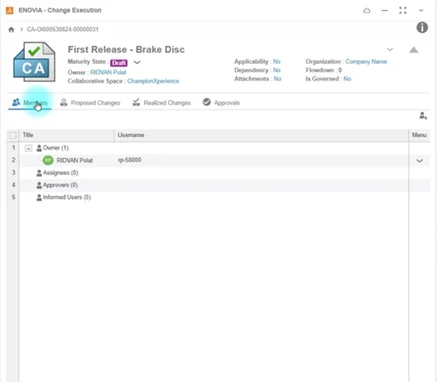
Interfața și conceptele de bază întâlnite la crearea Change Action sunt următoarele:
Members (Membri)
Din fila Members, puteți:
- atribui sarcini persoanei care va executa procesul,
- adăuga persoana care va aproba modificarea,
- defini un flux de aprobare care poate include mai multe persoane,
- informa toate persoanele care trebuie să fie la curent cu desfășurarea procesului.
Practic, vă asigurați că responsabilitățile, aprobările și comunicarea sunt gestionate într-un mod structurat și transparent.
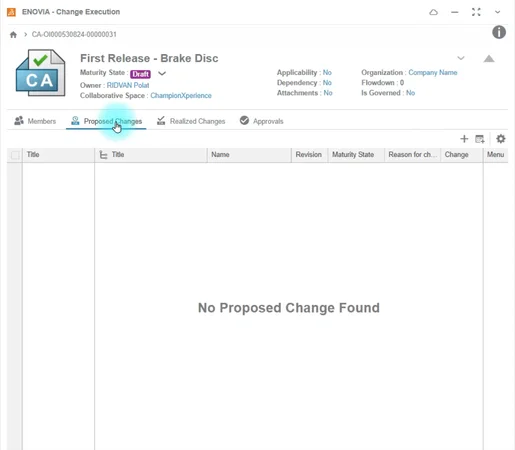 Change Execution este o aplicație inteligentă.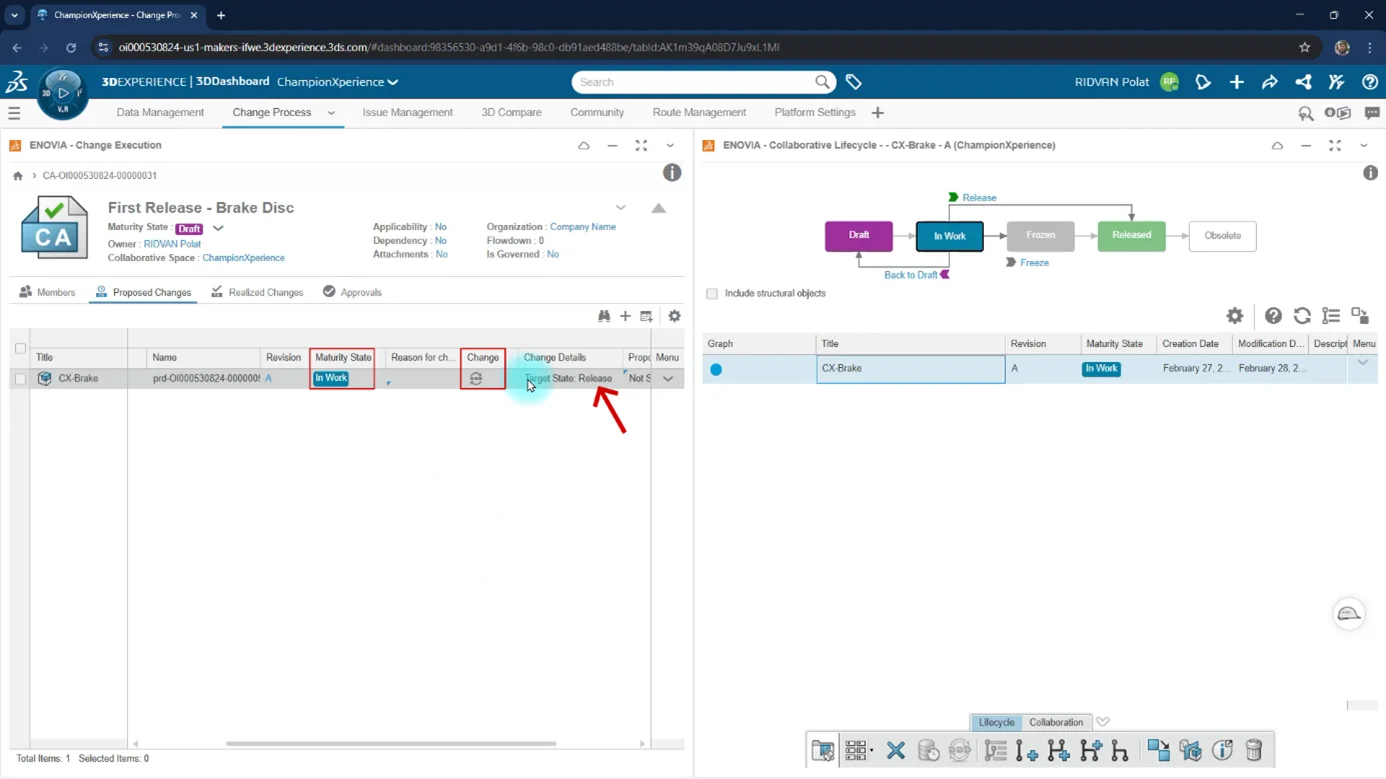
Dacă piesa se află deja în starea „Released”, în coloana Change va apărea pictograma Revision (revizie).
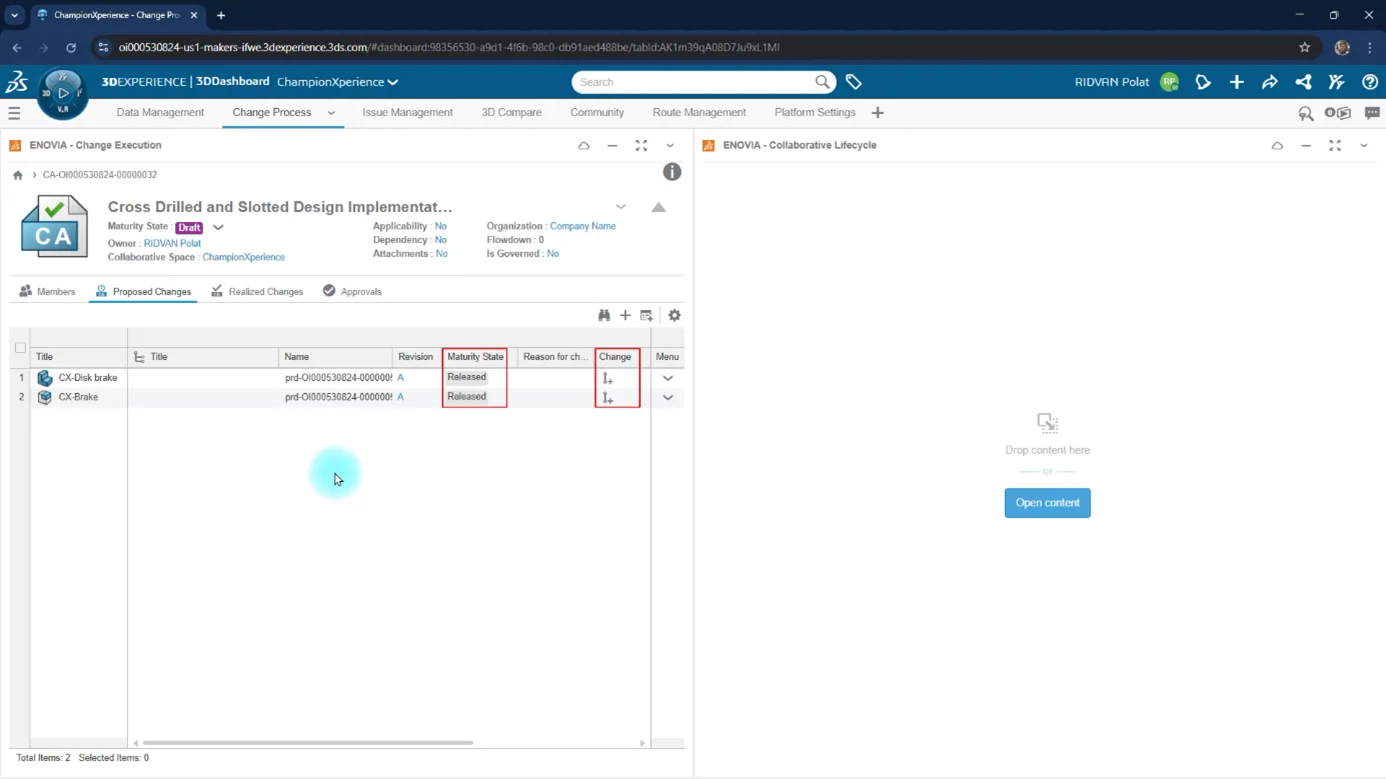
Realized Changes (modificări implementate)
Atunci când Change Action (CA) este inițiat, componentele adăugate în zona Proposed Changes apar în secțiune cu noile lor stări, în funcție de Target State.
Crearea automată a reviziilor
Unul dintre cele mai mari avantaje oferite de aplicație este automatizarea.
Dacă piesa se află în starea „Released” și mutați CA din etapa „Draft” în etapa „In Work”, o nouă revizie a piesei e creată automat și adăugată în fila Realized Changes.
Nu este necesar să creați manual o nouă revizie.
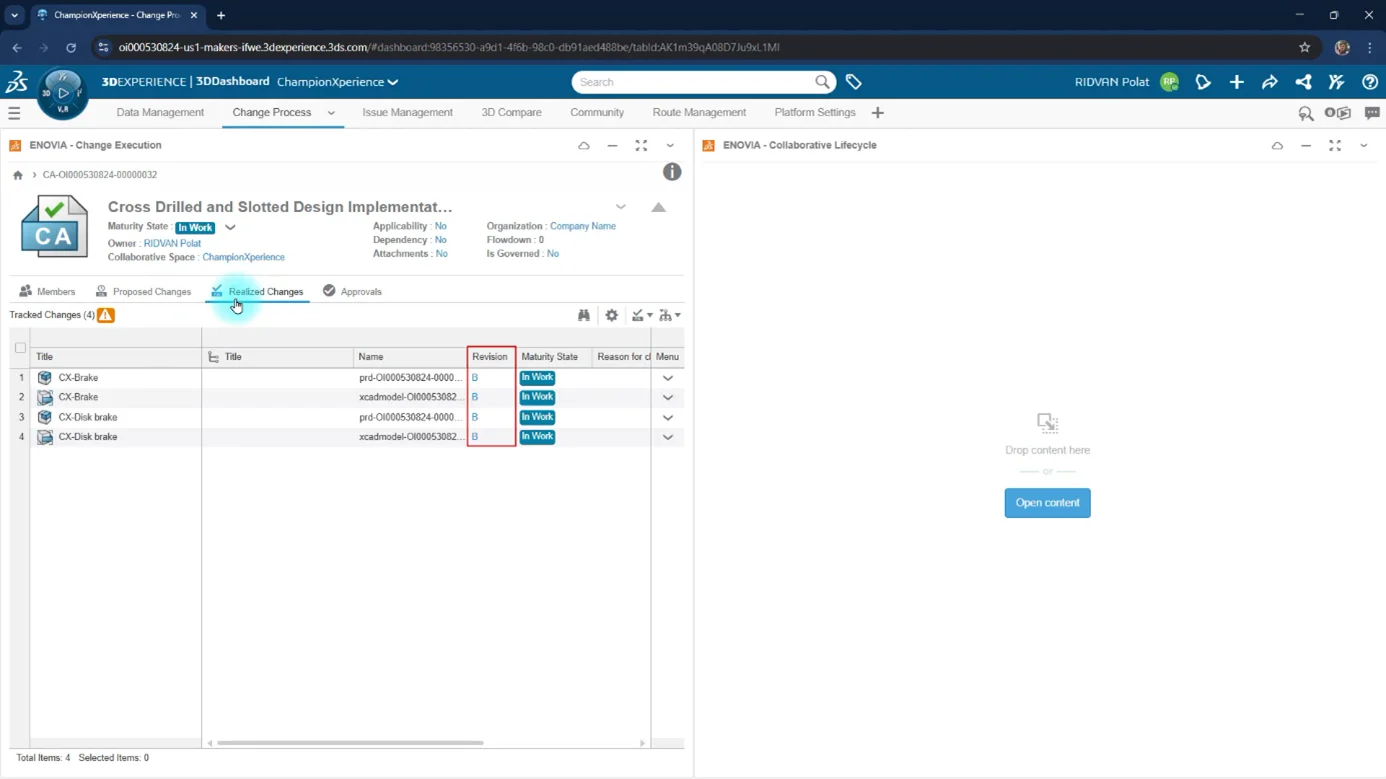
Schimbarea automată a stării de maturitate
O automatizare similară există și pentru procesul First Release.
Înainte de trimiterea CA spre aprobare (în timp ce se află în starea „In Work”), dacă ridicați starea de maturitate a componentei din zona Proposed Changes la nivelul „Frozen”, se va observa că respectivele componente apar în zona Realized Changes.
La finalizarea procesului CA, componentele respective vor deveni automat „Released”.
Astfel, nu mai este necesară modificarea manuală a stărilor de maturitate.

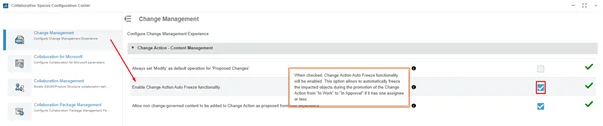
Cei care-și doresc să automatizeze și mai mult procesul, pot configura sistemul astfel încât acțiunea de trecere în starea Frozen să se realizeze automat.
Prin opțiunea disponibilă în imagine, la selectarea stării „In Approval”, componentele adăugate în zona Proposed Changes pot fi trecute automat în starea Frozen.
Totuși, este important de reținut că această opțiune procesează doar componentele adăugate în zona Proposed Changes.
Pentru operațiuni precum includerea tuturor componentelor dintr-un ansamblu, trebuie utilizată funcționalitatea Lifecycle.
Physical Product și CAD Representation
Analizarea cu atenție a imaginii scoate la iveală că unele fișiere au extensia prd, iar altele xcadmodel.
- prd (Physical Product) – reprezintă identitatea produsului. Conține toate informațiile necesare despre produs pe platformă.
- xcadmodel (CAD Representation) – reprezintă fișierul SOLIDWORKS asociat produsului.
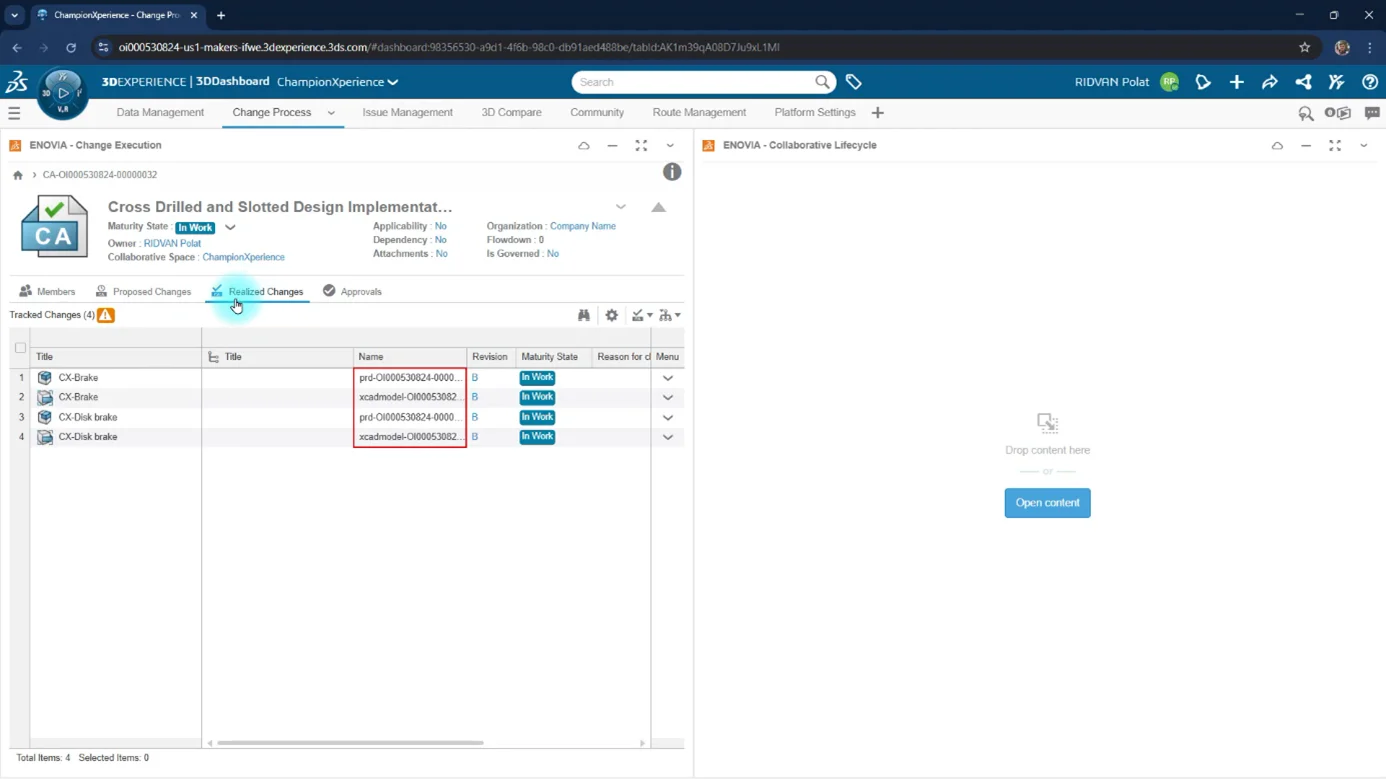
Zona funcționează sincronizat cu funcționalitatea Work Under.
Atunci când Work Under este asociat cu Change Action, sistemul înregistrează modificările efectuate asupra componentelor. Un exemplu ar fi înghețarea unei componente sau revizuirea unei piese dintr-un ansamblu care nu a fost adăugată în zona Proposed Changes.
Ulterior, sistemul le transferă automat în zona Realized Changes.
Work Under
Funcționalitatea reprezintă puntea de legătură dintre Change Action (CA) creată și datele CAD asociate.
E identificabilă prin pictograma în formă de cască de protecție.
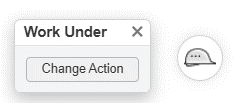
Work Under activat
Atunci când funcționalitatea Work Under este activată:
- Fiecare modificare efectuată este înregistrată automat în fundal.
- Există trasabilitate retrospectivă și garanția că procesul se desfășoară într-un mod controlat, în cadrul pachetului de modificări asociat.
Utilizarea Work Under
Un click pe pictograma în formă de cască de protecție face să apară butonul Change Action.
După apăsarea butonului și selectarea Change Action (CA) corespunzătoare, pictograma căștii își schimbă aspectul și trece în starea evidențiată cu cercul roșu din imagine.
Un nou click pe pictogramă permite vizualizarea informațiilor despre CA-ul la care e conectată funcționalitatea Work Under.
Implicit, se poate verifica rapid ce proces de modificare este asociat activităților desfășurate în momentul respectiv.
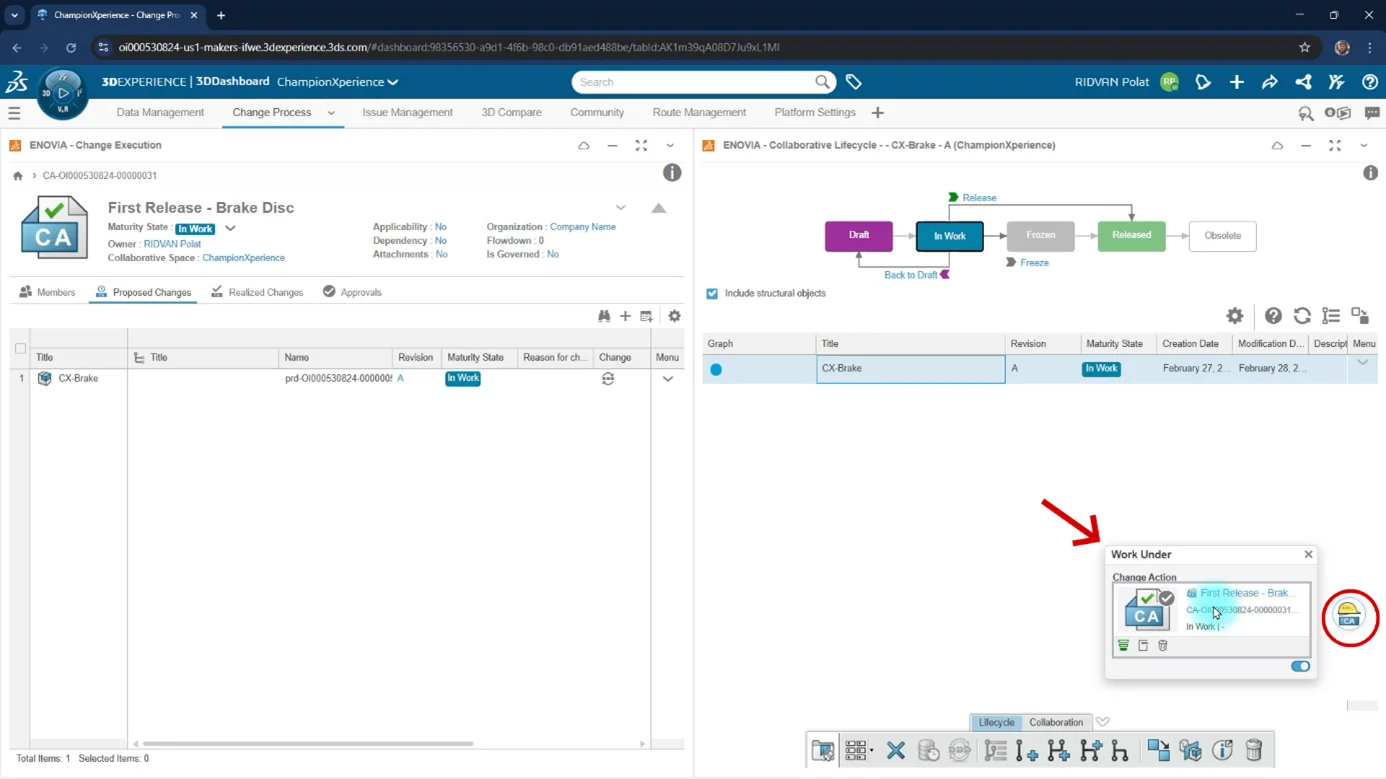
Funcționalitatea Work Under poate fi regăsită în numeroase aplicații ale platformei.
De exemplu, este disponibilă în 3DEXPERIENCE din SOLIDWORKS, precum și în widget-ul Collaborative Lifecycle.
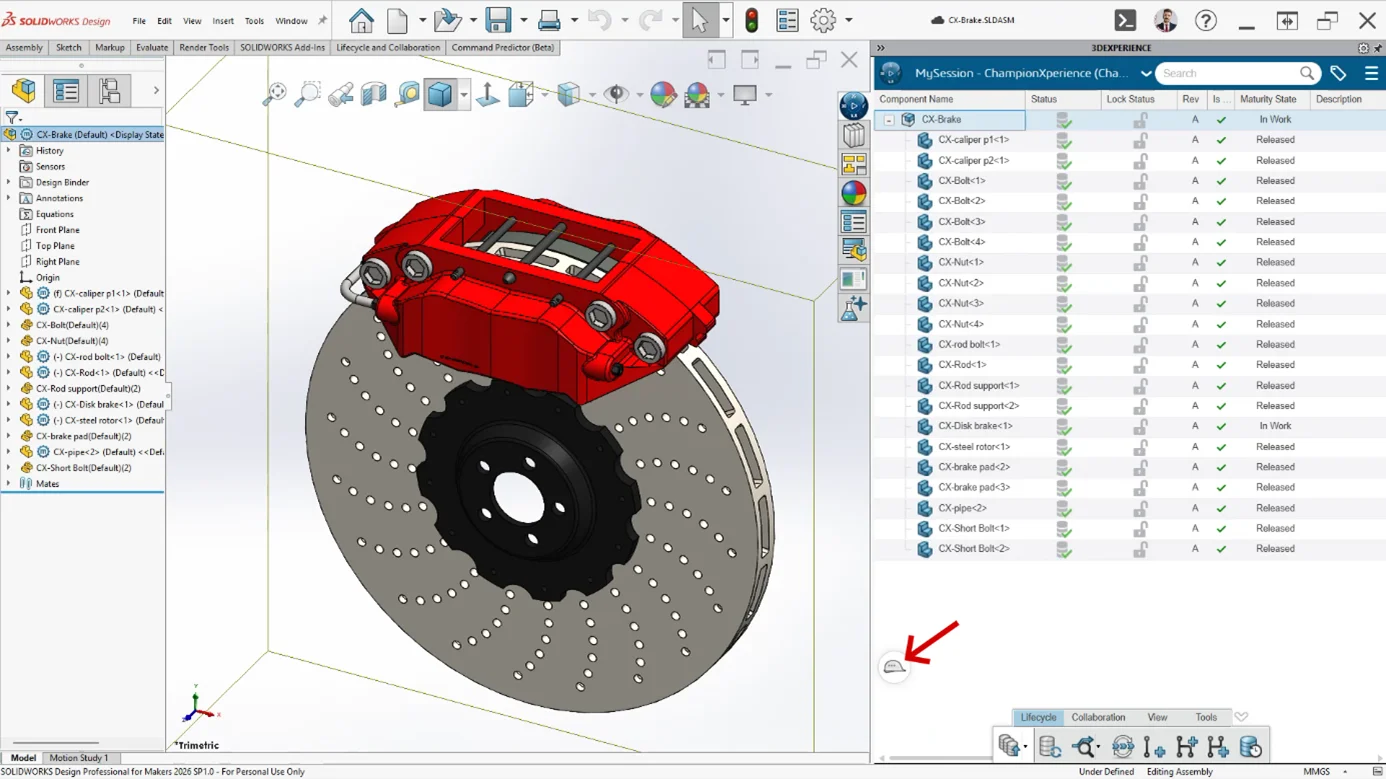
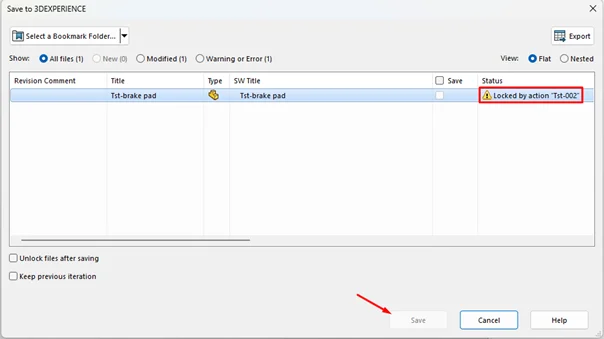
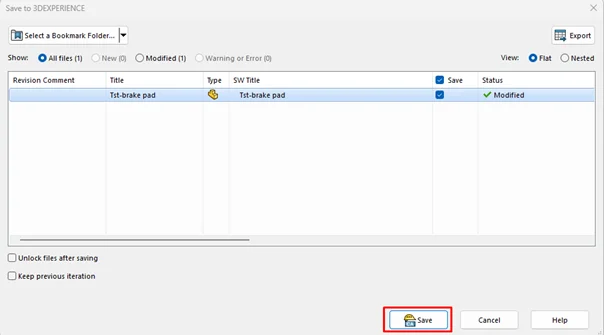
Atunci când Change Action (CA) e conectată la funcționalitatea Work Under, butonul Save devine activ și afișează lângă el pictograma Active Work Under.
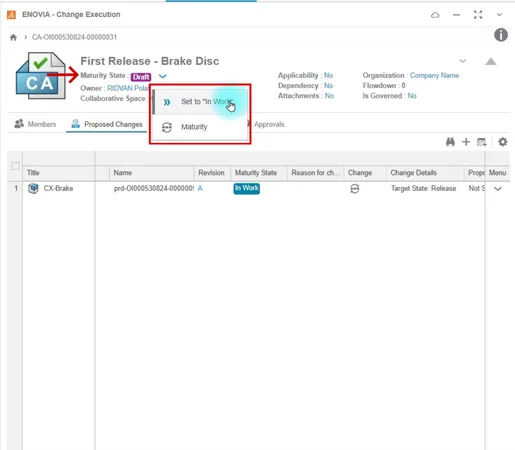
Maturity State (starea de maturitate)
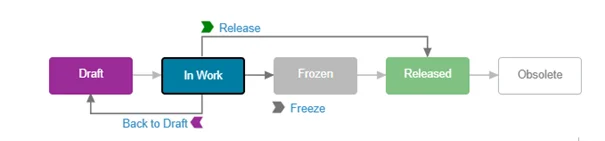
Prin Maturity State se stabilește în ce etapă se află Change Action (CA).
Reprezintă o modalitate de a declanșa și controla evoluția CA-ului pe parcursul procesului său.

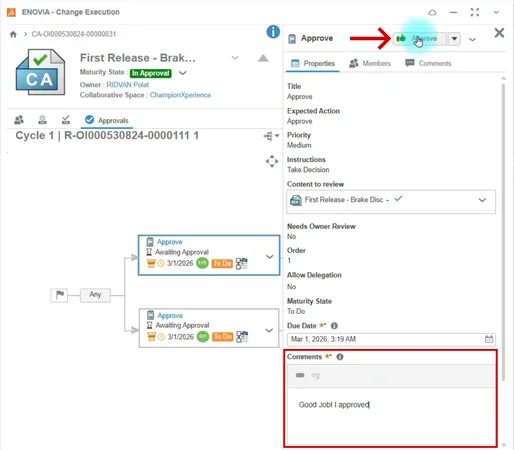
Approvals (aprobări)
Fila Approvals permite executarea proceselor de aprobare.
Aprobarea poate fi acordată de un singur membru al echipei sau prin adăugarea unui flux (route).
Dacă este adăugat un flux, procesul se va desfășura în funcție de etapele definite în traseu.
Pentru aprobare, trebuie adăugat un comentariu și selectată pictograma verde Approve.
De asemenea, la accesarea săgeții orientate în jos, aflate lângă pictograma Approve, e disponibilă opțiunea Reject.
Collaborative Lifecycle
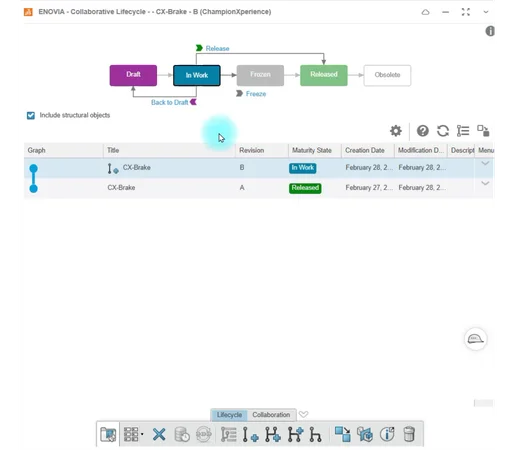
Cea mai fundamentală aplicație din PLM, ENOVIA Collaborative Lifecycle, permite controlarea ciclului de viață al produsului.
Aplicația are atât o versiune web, cât și una desktop.
Prin intermediul său, se:
- gestionează starea de maturitate a componentelor,
- gestionează reviziile,
- realizează numeroase operațiuni legate de administrarea ciclului de viață al produsului.
Lifecycle
În fila Lifecycle, aflată în Action Bar, există numeroase comenzi.
Cu ajutorul lor se pot efectua operațiuni precum Revision (revizie) și Branch (ramificare).

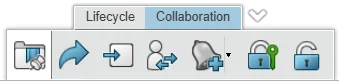
Collaboration (colaborare)
Prin intermediul filei Collaboration, se poate modifica proprietarul datelor (Owner).
De asemenea, pot fi efectuate operațiuni de blocare (Lock) și deblocare (Unlock).
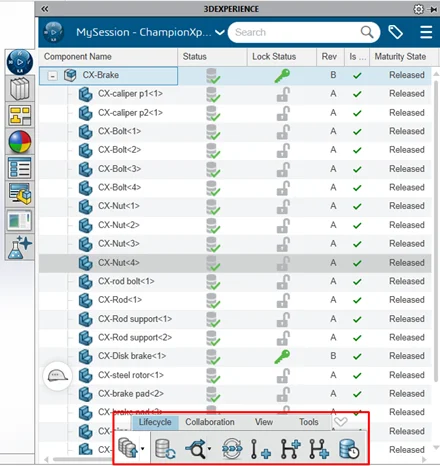
Nu în ultimul rând, se pot observa unele comenzi aflate în Action Bar în fereastra 3DEXPERIENCE din SOLIDWORKS.
Astfel, e posibilă efectuarea a numeroase operațiuni, precum schimbarea stării de maturitate și crearea de revizii, direct din SOLIDWORKS, fără a mai fi nevoie de accesarea interfeței din browser.
Continuarea în SOLIDWORKS
La crearea unei piese noi, starea inițială de maturitate în ciclul ei de viață este, de obicei, In Work.
În starea In Work, puteți efectua modificări asupra piesei și le puteți salva.
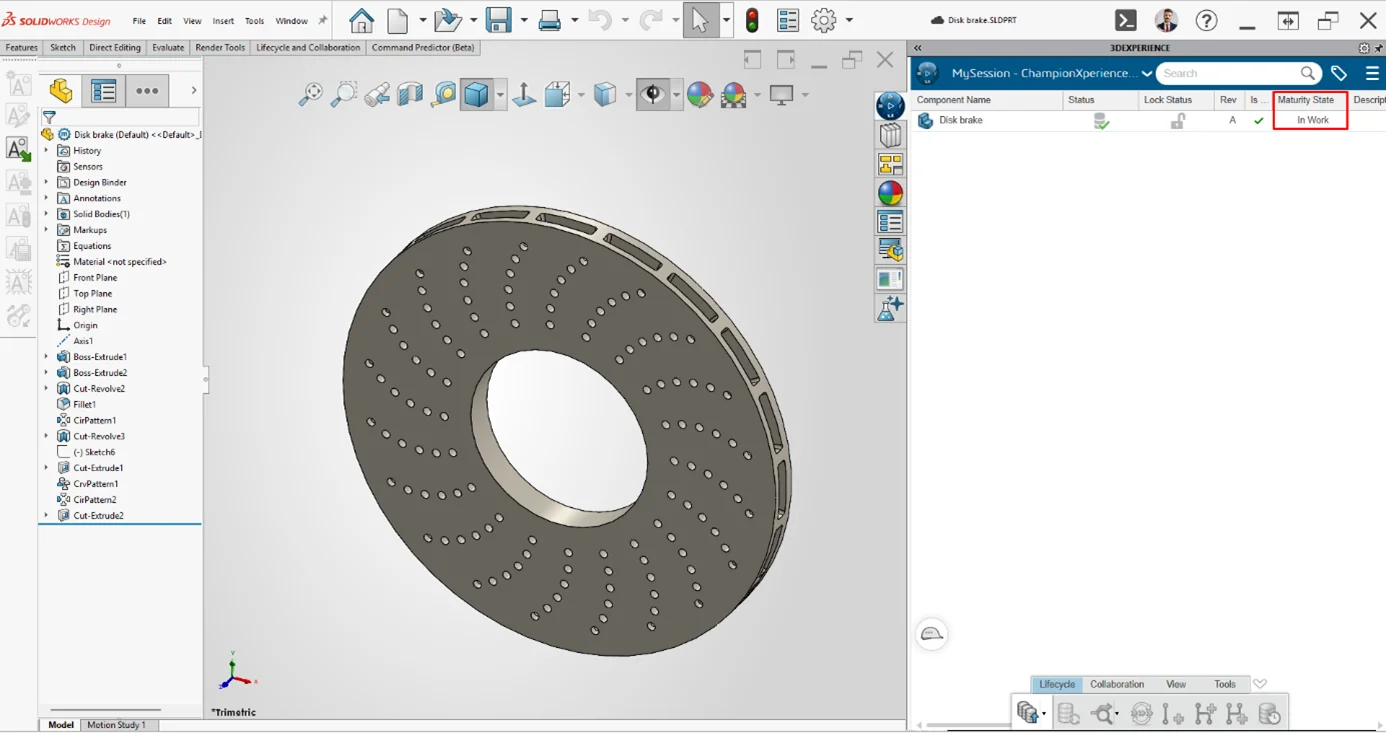
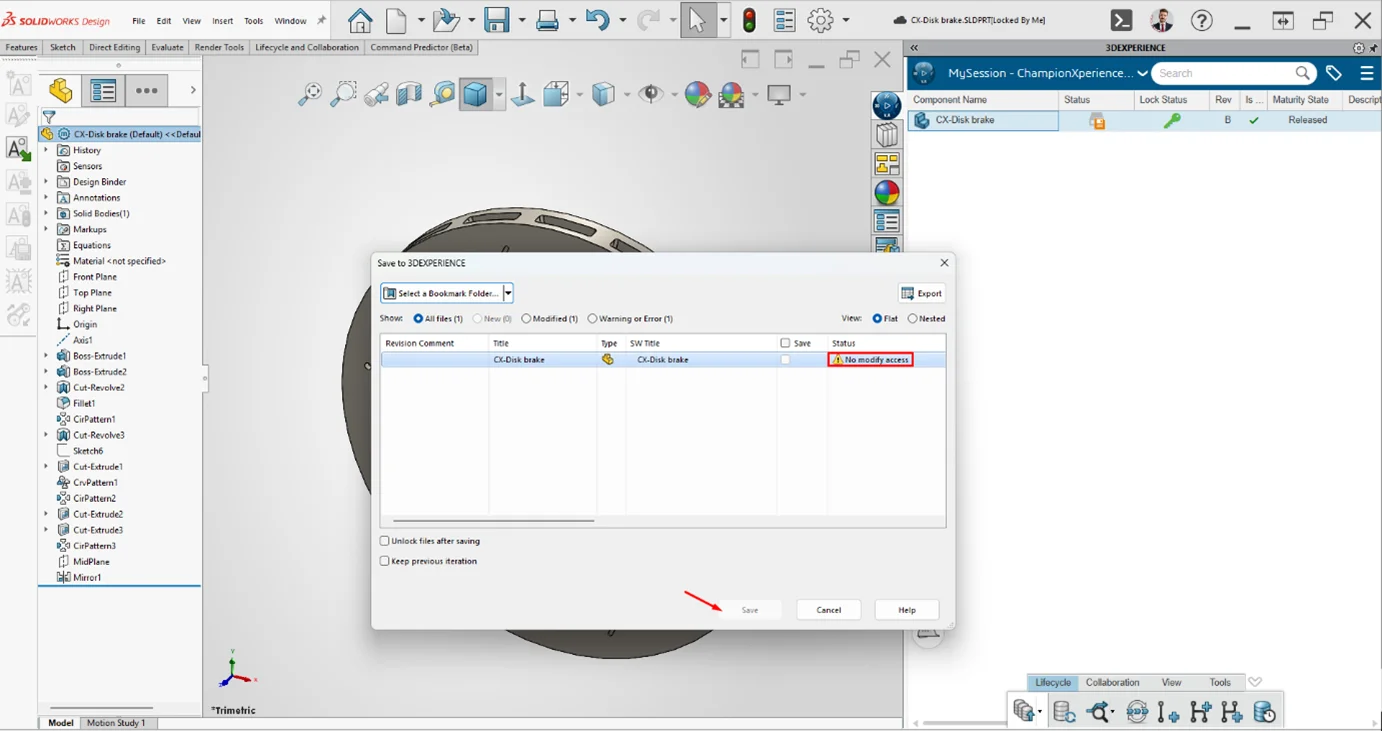
Odată setată starea de maturitate Frozen, nu se mai pot efectua operațiuni asupra piesei. Ea devine read-only.
Starea este preferată atunci când designul trebuie revizuit.
De cealaltă parte, setarea stării de maturitate Released indică faptul că piesa/ansamblul este aprobat și pregătit pentru producție.
În cazul respectiv, chiar dacă se încearcă efectuarea unor modificări asupra datelor, salvarea lor nu e permisă.
Încercarea de salvare determină utilizarea unui proces de revizie (revision).