
Familiarizați-vă cu cele mai noi instrumente pentru încărcarea datelor în cloud.
Beneficiile mutării datelor în cloud
Ați mutat deja datele de proiectare SOLIDWORKS în cloud?
În caz contrar, ratați beneficii precum:
- colaborarea în timp real,
- gestionarea simplificată a datelor,
- o sursă unică și sigură de informații,
- date de proiect centralizate, accesibile tuturor, de oriunde și de pe orice dispozitiv.
Salvarea datelor în platforma cloud 3DEXPERIENCE este simplă.
În acest articol vom analiza trei opțiuni pentru salvarea datelor pe platformă.
Salvare în 3DEXPERIENCE din MySession
Puteți utiliza comanda Save, direct din SOLIDWORKS, pentru a încărca datele în platforma 3DEXPERIENCE.
Avantajele:
- Operațiune ușor de utilizat și de implementat,
- Accesibilă direct utilizatorului final,
- Inclusă împreună cu SOLIDWORKS Design,
- Suportă revision mapping.
Procesul pas cu pas
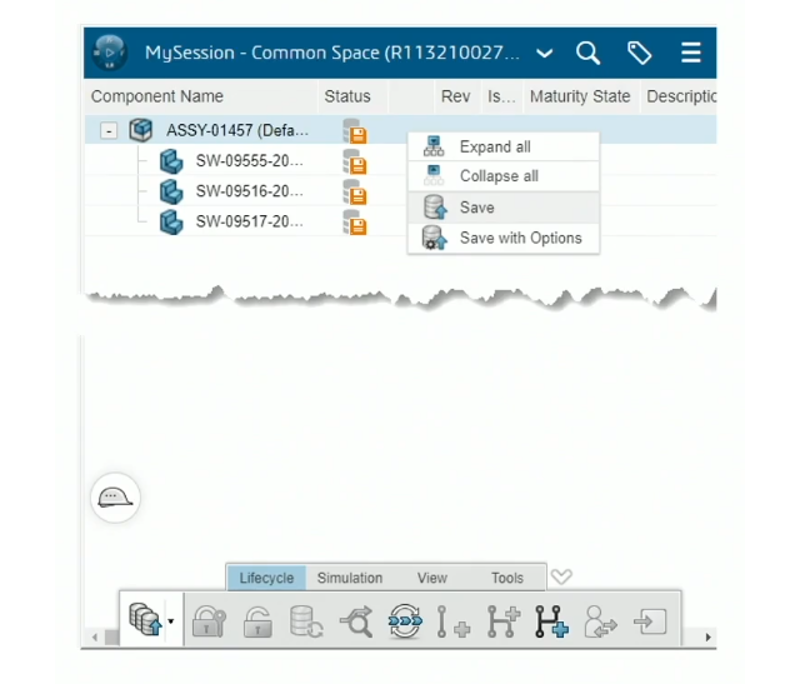
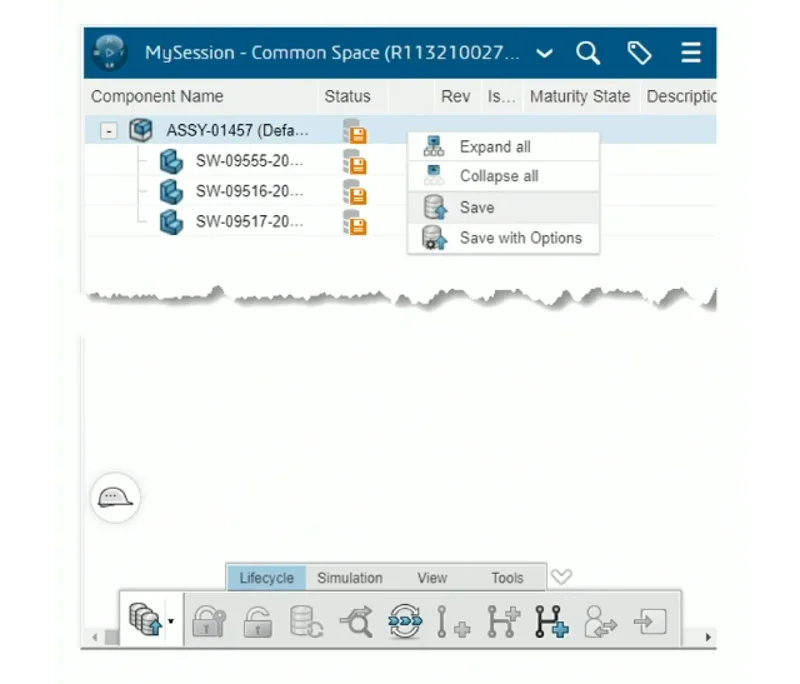
1) Accesarea meniului Save
Deschideți modelul sau ansamblul local și accesați instrumentele de colaborare și gestionare a ciclului de viață.
Faceți click dreapta pe fișier, în panoul de activități 3DEXPERIENCE, sau folosiți combinația de taste Ctrl + Alt + S.
Ulterior, selectați Save with Options.
2) Selectarea Collaborative Space
Spațiile colaborative oferă un mediu în care persoane cu funcții și responsabilități diferite pot lucra împreună, elaborând și livrând conținut.
Pot fi create oricâte spații colaborative sunt necesare pentru activitățile unei companii.
În plus, pot fi adăugați utilizatori ca membri, cărora să li se atribuie responsabilități specifice, indiferent de organizația din care fac parte.
3) Organizarea cu Bookmarks
Faceți click pe Select Bookmark pentru a organiza datele în foldere de tip bookmark, similare unei structuri locale de directoare.
Pot fi create bookmark-uri noi, pentru a menține proiectul bine organizat.
4) Finalizarea încărcării
Apăsați Save.
Platforma va încărca fișierul principal, împreună cu toate referințele sale, și va actualiza pictograma portocalie „nesalvat” cu o bifă verde, confirmând că încărcarea a fost realizată cu succes.
Utilizarea opțiunii Save to 3DEXPERIENCE direct din SOLIDWORKS se recomandă atunci când e vorba de un număr redus de fișiere, de un singur ansamblu ori de o singură structură de desen de încărcat.
Pentru volume mai mari de date, provenite din mai multe foldere, instrumentul Batch Save to 3DEXPERIENCE e cel potrivit.
Batch Save to 3DEXPERIENCE
Instrumentul Batch Save to 3DEXPERIENCE, disponibil în meniul SOLIDWORKS Tools, permite încărcarea în platforma 3DEXPERIENCE a conținutului provenit din mai multe foldere.
Este un instrument automatizat și asincron, care oferă capacități similare de încărcare securizată și de creare a obiectelor în baza de date ca și comanda Save to 3DEXPERIENCE.
Instrumentul permite salvarea fișierelor SOLIDWORKS (și a altor documente din varii foldere) în diferite Collaborative Spaces, precum și atribuirea de bookmarks.
Comanda e potrivită pentru seturi mari de date, care conțin mai multe proiecte, fiecare proiect având, în general, o dimensiune mai mică de 5 GB.
Avantaje:
- Ușor de utilizat și de implementat,
- Accesibil utilizatorului final,
- Inclus în conexiunea platformei pentru SOLIDWORKS,
- Automatizarea atribuirii bookmark-urilor,
- Funcționare asincronă,
- Suport pentru revision mapping.
Până a utiliza Batch Save, se recomandă analizarea datelor și remedierea eventualelor probleme înainte de încărcare.
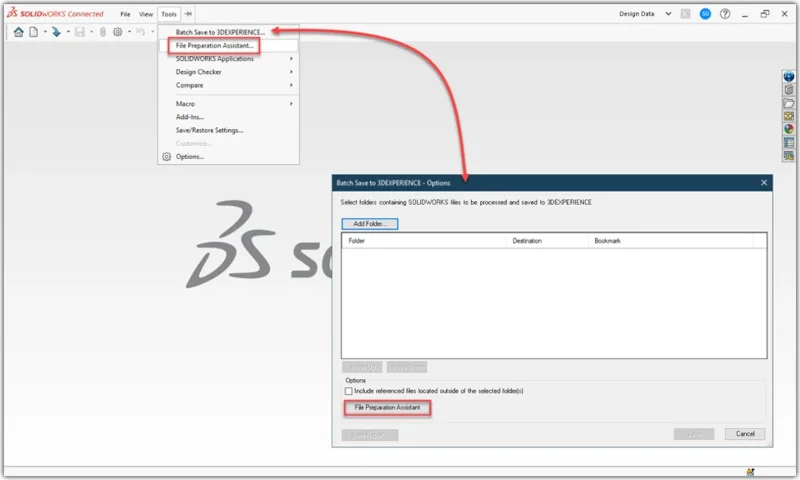
În acest scop, este disponibil un instrument util numit File Preparation Tool.
Instrumentul poate fi accesat din meniul SOLIDWORKS Tools sau direct din instrumentul Batch Save to 3DEXPERIENCE.
Procesul pas cu pas
1) Activați add-in-ul:
Deschideți aplicația CAD. Accesați Tools > Add-ins. Asigurați-vă că opțiunea Batch Save to 3DEXPERIENCE este bifată.
2) Utilizați File Preparation Assistant
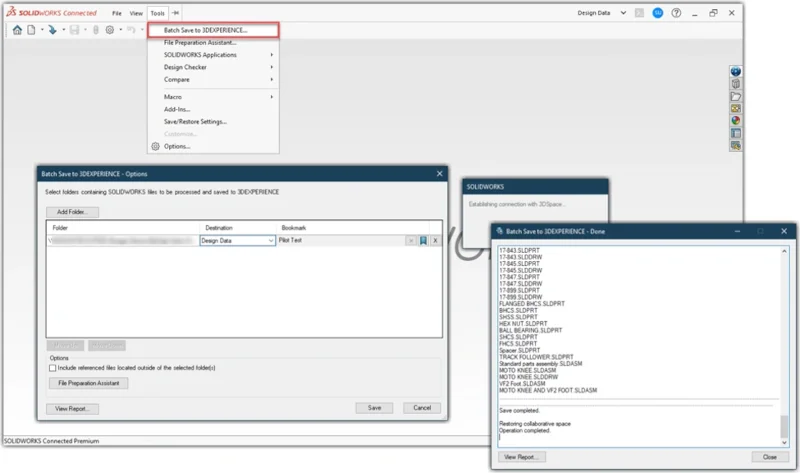
Accesați Tools > Batch Save to 3DEXPERIENCE și faceți click pe File Preparation Assistant.
File Preparation Assistant va analiza fișierele pentru a identifica, înainte de încărcare, numele duplicate, referințele lipsă și tipurile de date ale proprietăților personalizate.
Opțiunea e concepută pentru a analiza calitatea seturilor de fișiere existente (legacy) și pentru a identifica probleme de compatibilitate, care ar putea genera dificultăți în timpul utilizării datelor.
3) Selectați folderele
Reveniți la fereastra de dialog Batch Save to 3DEXPERIENCE și dați click pe Add Folder.
Astfel, selectați directoarele rădăcină care conțin fișierele.
Puteți stabili ordinea de prioritate a încărcării utilizând butoanele Move Up și Move Down.
4) Alegeți destinația
Specificați Collaborative Space-ul și selectați un Bookmark pentru a menține fișierele organizate în cloud.
5) Configurați opțiunile și salvați
Bifați opțiunea Include referenced files located outside of the selected folder(s) pentru a vă asigura că fișierele de care depind datele încărcate nu sunt omise.
Selectați un folder pentru fișierele de tip log files și backup-uri.
Ulterior, faceți click pe Save (sau Start) pentru a începe încărcarea fișierelor.
Instrumentul Batch Save îmbunătățește eficiența deoarece procesul de salvare funcționează asincron, într-un proces separat.
Implicit, puteți continua să utilizați SOLIDWORKS în timp ce operațiunea de salvare și încărcare este în desfășurare.
Se recomandă utilizarea Save to 3DEXPERIENCE (sau Asynchronous Save) pentru modificările curente, de zi cu zi, efectuate asupra unui singur proiect.
De cealaltă parte, Batch Save e util pentru migrarea unor volume mai mari de date existente (legacy), gestionarea mai multor foldere sau replicarea structurilor de directoare.
3DEXPERIENCE Transition Assistant (pentru reselleri)
3DEXPERIENCE Transition Assistant este conceput pentru migrarea datelor CAD și non-CAD din medii existente, precum SOLIDWORKS PDM, ENOVIA SmarTeam sau alte sisteme locale de stocare a fișierelor, direct în platforma 3DEXPERIENCE.
Reprezintă un instrument pe care resellerii îl pot utiliza pentru a facilita și eficientiza procesul de migrare, asigurând o tranziție lină către platforma 3DEXPERIENCE.
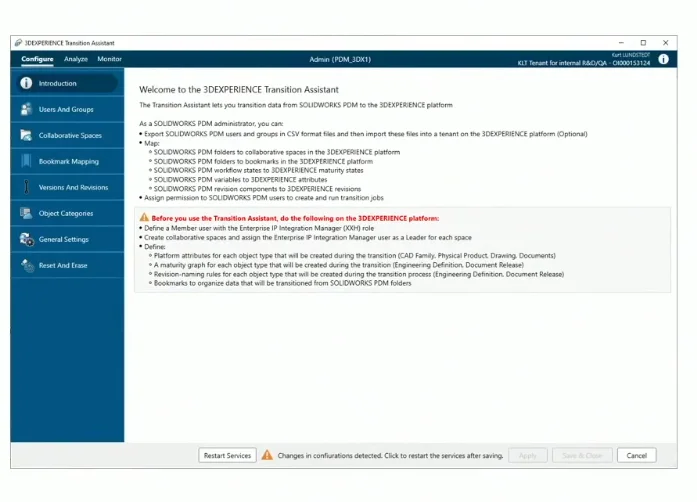
Avantajele utilizării 3DEXPERIENCE Transition Assistant:
- Migrarea fișierelor CAD și non-CAD,
- Compatibilitate cu SOLIDWORKS PDM și cu folderele din Windows,
- Potrivit pentru migrarea unor volume mari de date,
- Maturity mapping,
- Mapping-ul variabilelor din SOLIDWORKS PDM către atributele din platformă,
- Mapping-ul bookmark-urilor la structurile de foldere.
Nu uitați, pentru a beneficia de capacitățile cloud ale platformei 3DEXPERIENCE, trebuie să dețineți unul dintre pachetele SOLIDWORKS Design Standard, Professional, Premium, Ultimate sau SOLIDWORKS Design with Cloud Services.
Resurse suplimentare la temă sunt disponibile pe 3DEXPERIENCE Edu SPACE.
Dacă vă sunt utile articolele noastre, nu ezitați să vă abonați la newsletter.