
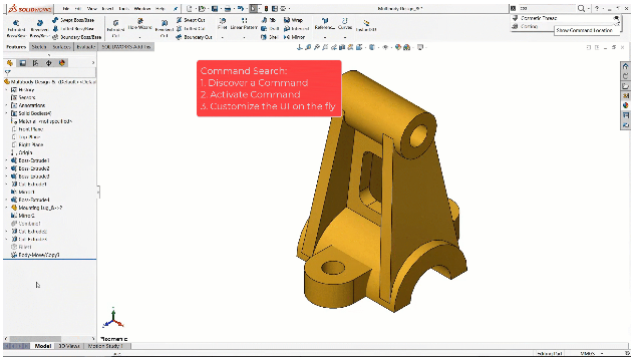
Iată 15 sfaturi pentru a deveni un utilizator avansat SOLIDWORKS.
1. Organizați Feature Tree cu intenția de design
Intenția de design implică a modela ca și cum altcineva ar urma să editeze modelul.
Conceptul merge dincolo de alegeri precum extrudările planului median, aplicându-se inclusiv arborelui de caracteristici, Feature Tree.
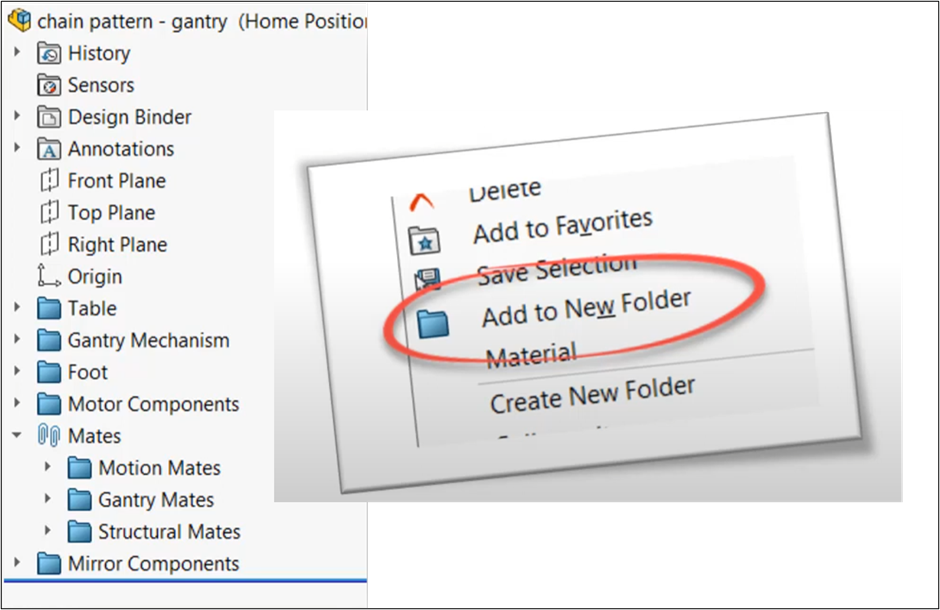
Puteți organiza în foldere și redenumi elementele grafice.
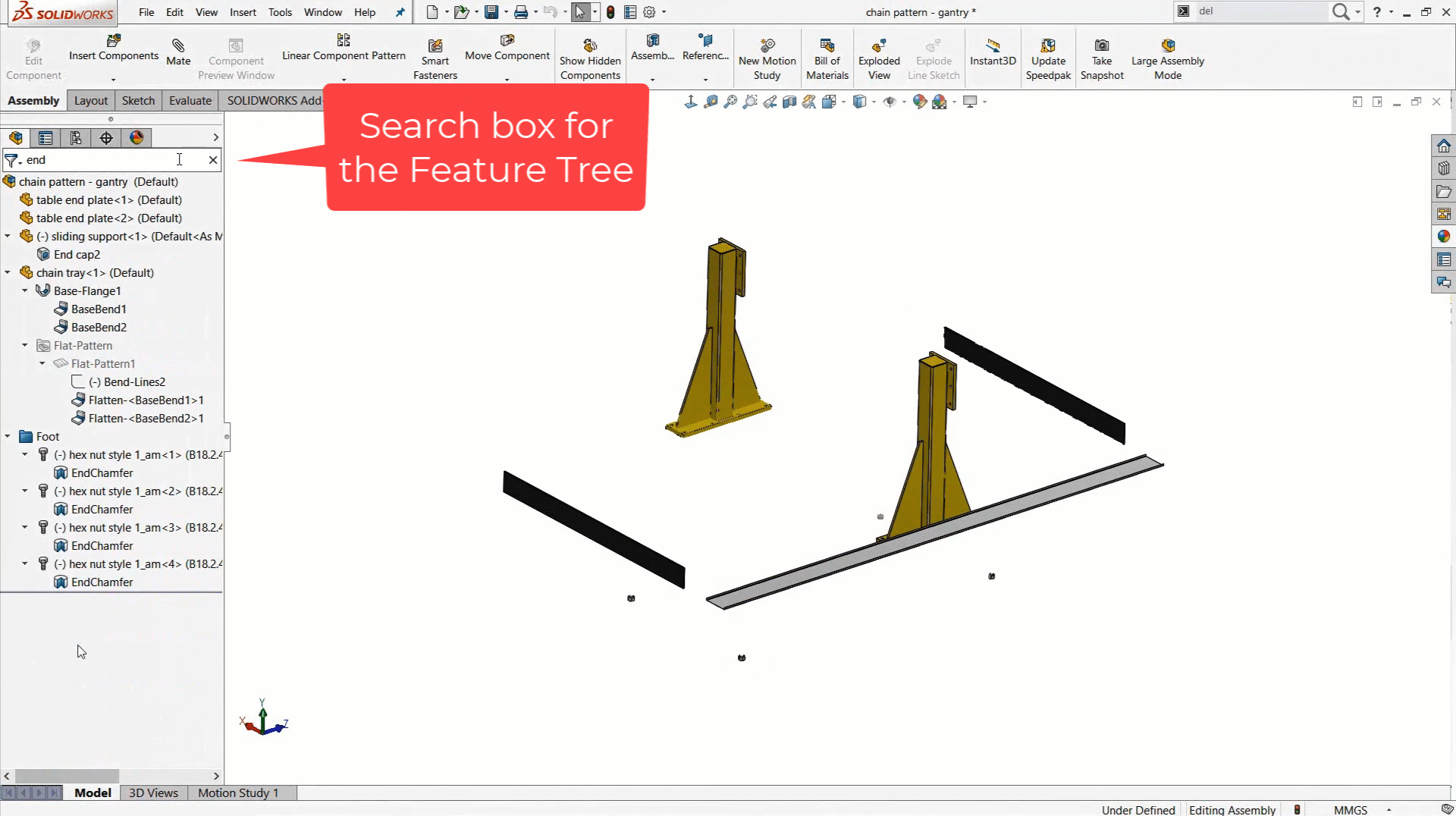
Acest lucru vă permite să valorificați una dintre cele mai puternice funcții, cea de căutare.
În partea de sus a FeatureManager Design Tree (prescurtat Feature Tree) există o bară de căutare care filtrează automat arborele pe măsură ce tastați.
2. Utilizați SOLIDWORKS Command Search
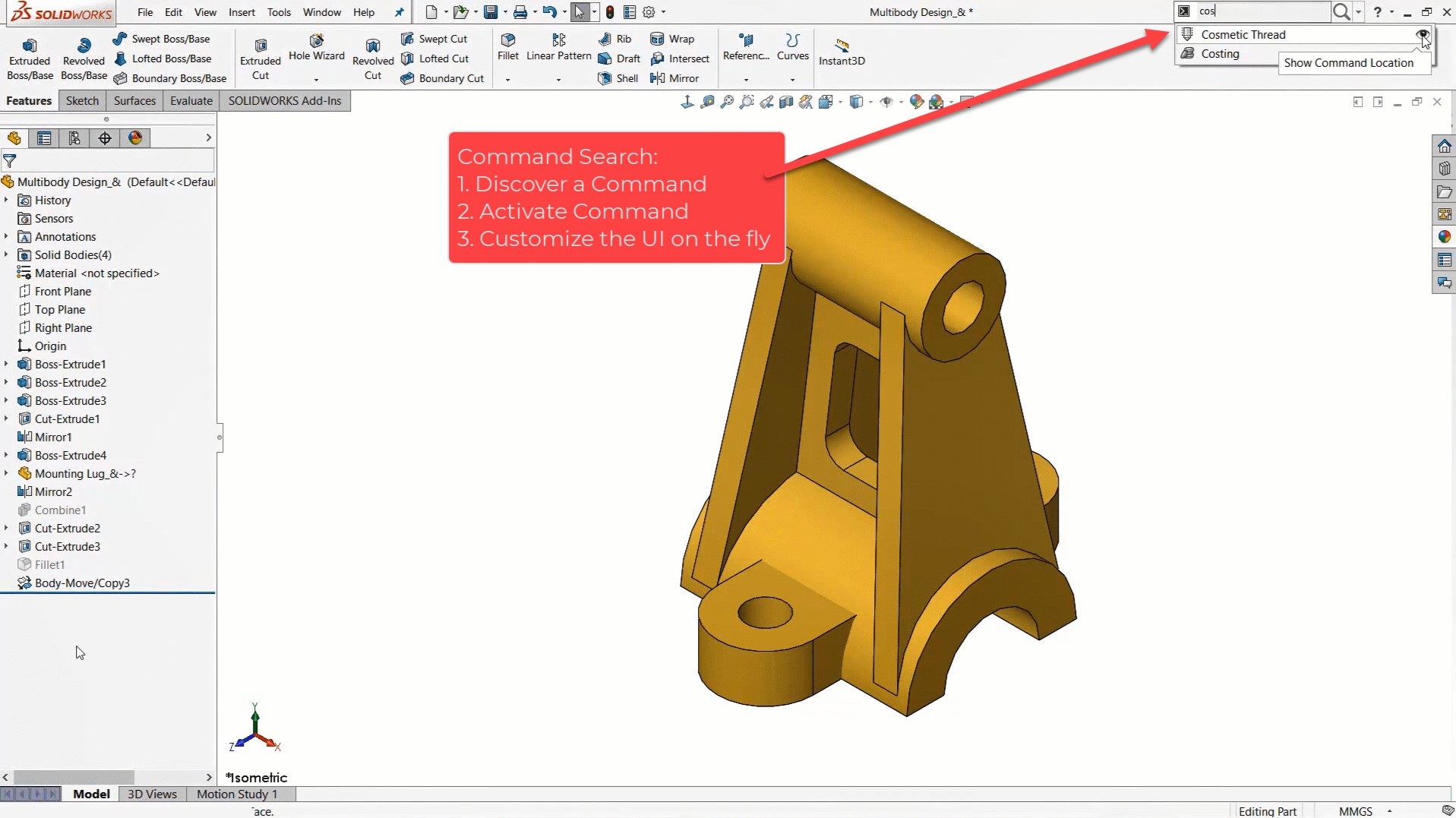
Command Search vă ajută să economisiți timp. Este cea mai rapidă modalitate de a utiliza literalmente toate comenzile SOLIDWORKS.
Funcționează ocolind meniurile și oferindu-vă acces direct la comenzi. Tot ce trebuie să faceți e să tastați primele litere din numele comenzii.
Există două modalități de a o accesa:
- modalitatea tradițională, din colțul dreapta-sus al interfeței de utilizator (UI);
- modelitatea recentă – apăsați „S” și începeți să tastați pentru a accesa orice comandă.
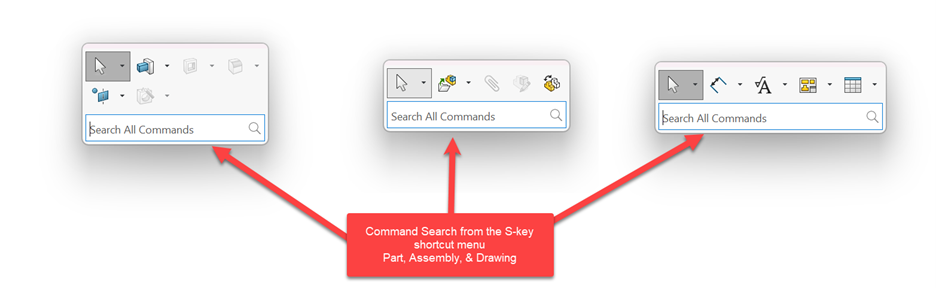
Sfat bonus: Pentru novicii SOLIDWORKS, funcția Command Search se poate dovedi incredibil de utilă.
Deoarece arăta inclusiv unde se află comanda în meniuri, îi ajută pe cursanți să descopere mai multe despre SOLIDWORKS.
3. Căutați soluții cu acces rapid la SOLIDWORKS Help File
Chiar și experții SOLIDWORKS sunt nevoiți să caute uneori informații. SOLIDWORKS Help File e cel care-i ajută.
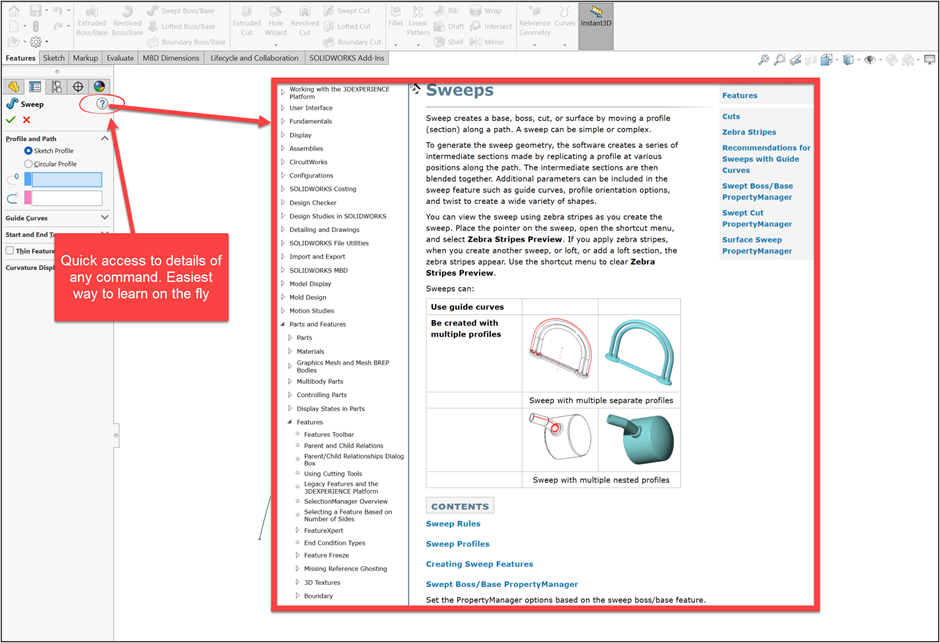
Căutați semnul de întrebare din colțul unei comenzi active. Dacă faceți click pe el, veți fi direcționat direct către fișierul de ajutor, relevant pentru comandă.
E cea mai rapidă modalitate de a obține informații detaliat și a înțelege mai bine funcționalitatea SOLIDWORKS.
4. Învățați să înțelegeți feedback-ul vizual din SOLIDWORKS
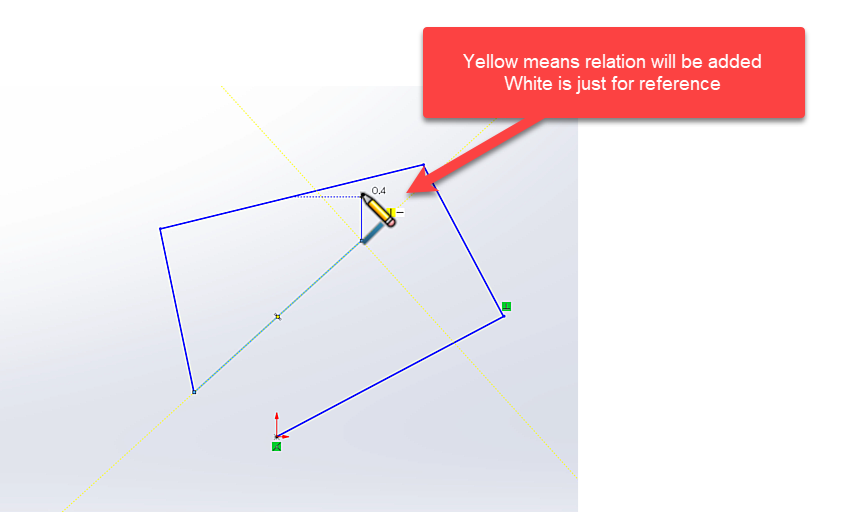
SOLIDWORKS le vorbește utilizatorilor care știu să-l asculte. O face prin culori, pictograme, simboluri și text.
Toate indiciile software-ului oferă o perspectivă amplă asupra a ceea ce se întâmplă și trebuie făcut în continuare, accelerând modelarea.
Un exemplu de feedback vizual poate fi văzut în imaginea de mai jos.
5. Unitățile și ecuațiile utilizează o sintaxă flexibilă
Introducerea dimensiunilor și valorilor constituie un pas esențial atunci când creați geometria. În SOLIDWORKS, introducerea valorilor e extrem de flexibilă.
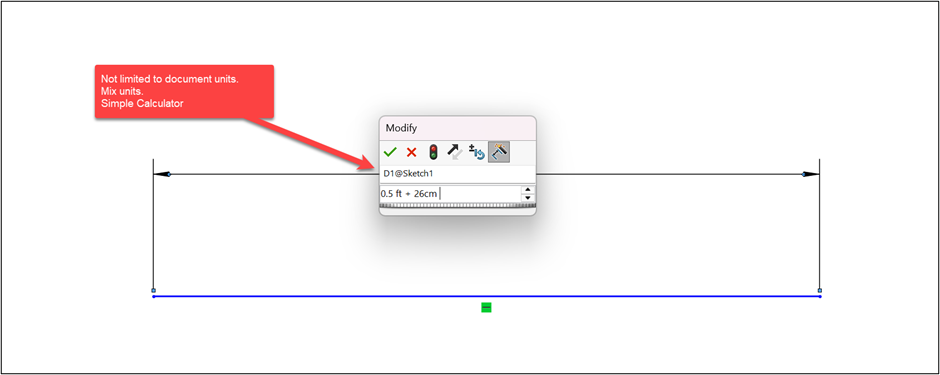
Știați că nu sunteți blocat în sistemul de unități al documentului? Atâta timp cât introduceți sintaxa corectă a unităților, puteți lucra cu orice tip de unitate aplicabilă.
De exemplu, dacă lucrați în sistemul metric, dar cunoașteți o valoare în inci, trebuie doar să tastați „2 in”. SOLIDWORKS va efectua automat convertirea.
Puteți îmbunătăți procesul, introducând ecuații matematice de bază și transformând caseta de introducere a dimensiunilor într-un calculator simplu. De asemenea, aveți posibilitatea de a combina unități de măsură, cum ar fi „2 in + 10 mm”.
Iată un tabel rapid, util de avut la îndemână:
| Unități | Sintaxa unităților SW |
| Inci | in |
| Picioare | ft |
| Centimetri | cm |
| Milimetri | mm |
| Metri | m. |
6. Adăugați, rapid și ușor, planuri Mid Planes și Offset
Planurile sunt un instrument esențial, folosit pentru a crea geometrie.
Iată două metode, rapide și utile, de a adăuga planuri de referință în SOLIDWORKS.
Mid Plane
Pentru a adăuga un asemenea plan, faceți click pe oricare două fețe. E cea mai ușoară modalitate de a adăuga un plan nou, despre care știți că e centrat pe anumite părți ale geometriei.
Sfat: Folosiți intenția de design pentru a păstra elementele simetrice, astfel încât să fie ușor de utilizat.
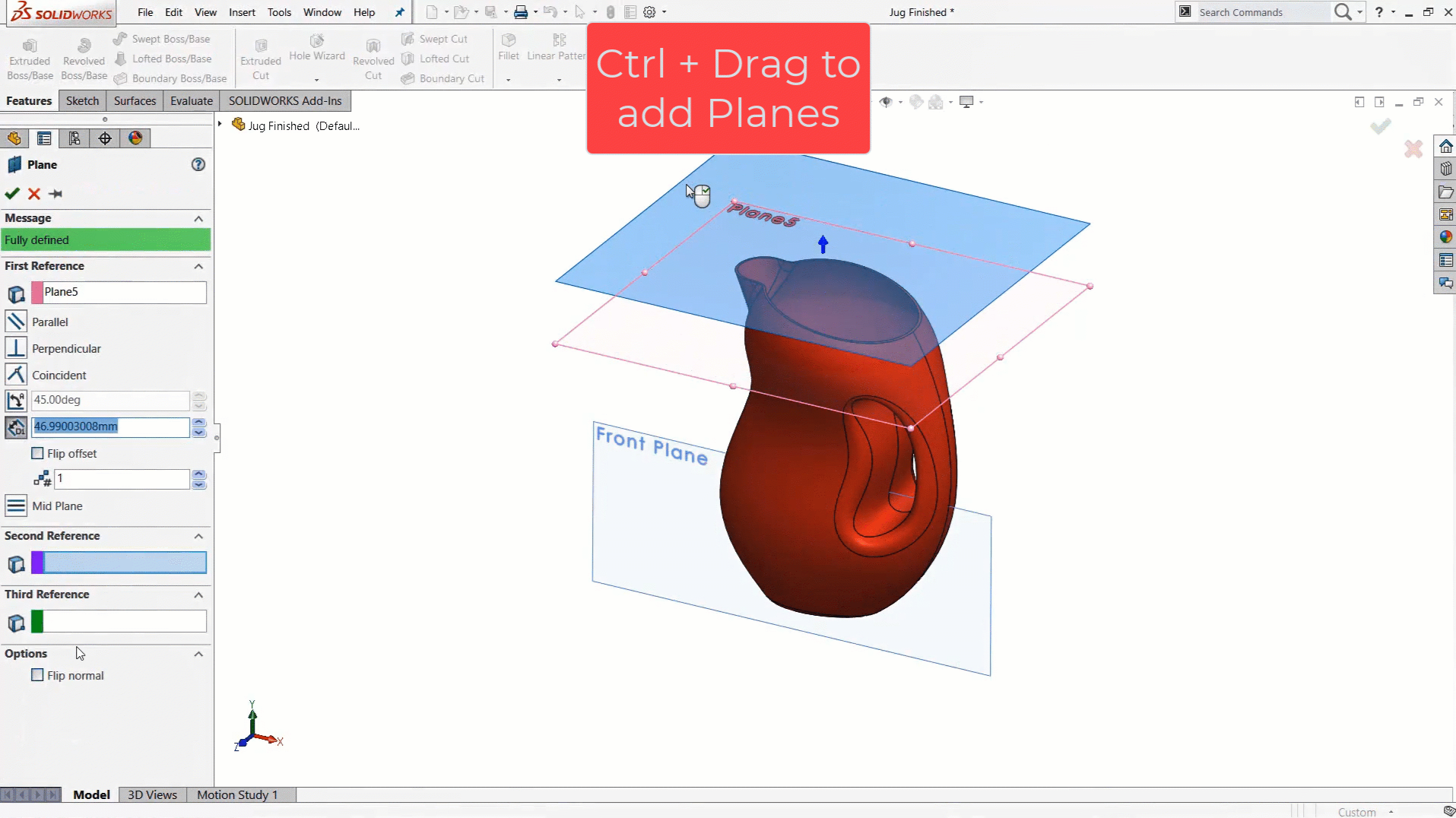
Offeset Plane
Pentru a-l adăuga, apelați la tasta Ctrl și operațiunea drag and drop, folosind un plan existent.
7. Folosiți filtrele de selecție
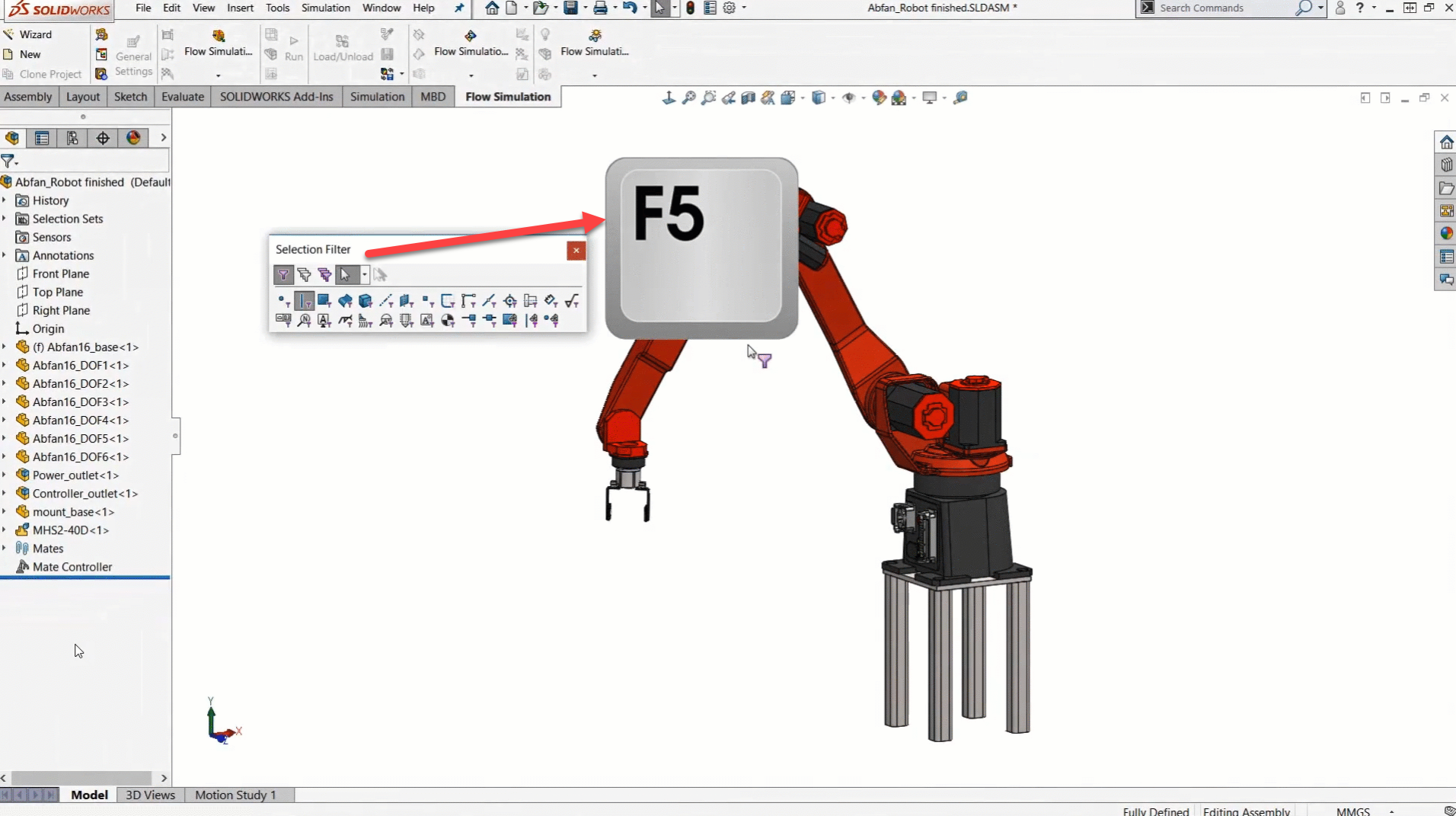
Pentru a facilita selecțiile într-un model cu densitate mare de elemente sau într-un ansamblu aglomerat, puteți utiliza filtre. Majoritatea utilizatorilor avansați mențin constant activă bara de instrumente a filtrului.
F5 activează bara de instrumente. Astfel, puteți alege filtrele dorite.
F6 activează sau dezactivează funcționalitatea de filtrare.
8. Mutați și rotiți cu ușurință componentele
La construirea unui ansamblu, mutați componente în zona grafică și folosiți asocieri pentru a le bloca într-o anumită poziție.
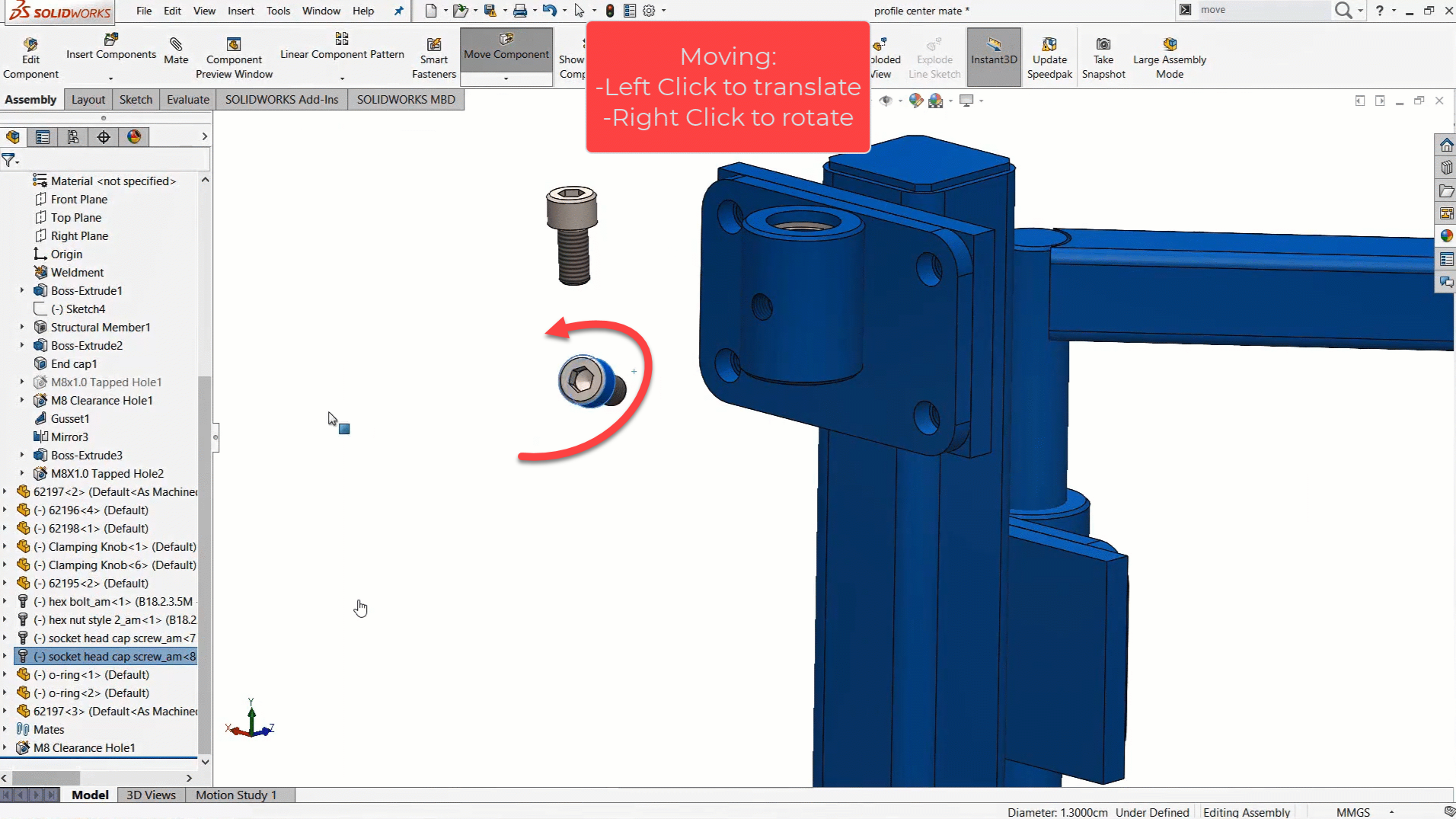
Mulți știu că printr-un click pe o componentă și menținerea apăsată a butonului stâng al mouse-ului, componenta poate fi trasă.
Mai puțini știu, însă, că printr-un click și butonul drept al mouse-ului o componentă poate fi rotită.
Operațiunea simplifică procesul de poziționare a unei componente, într-un ansamblu gata de asociere.
9. Repetați ultima comandă
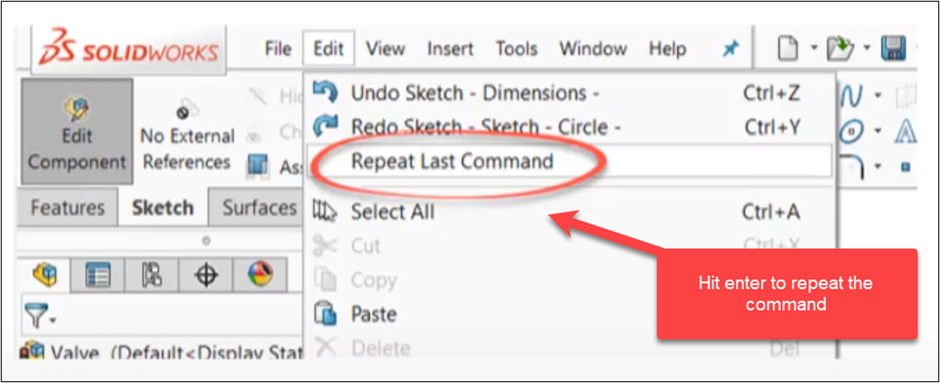
Pentru a economisi timp, utilizați tasta Enter. În acest mod, lansați rapid ultima comandă.
Opțiunea funcționează pentru:
- schițare,
- caracteristici,
- ansambluri.
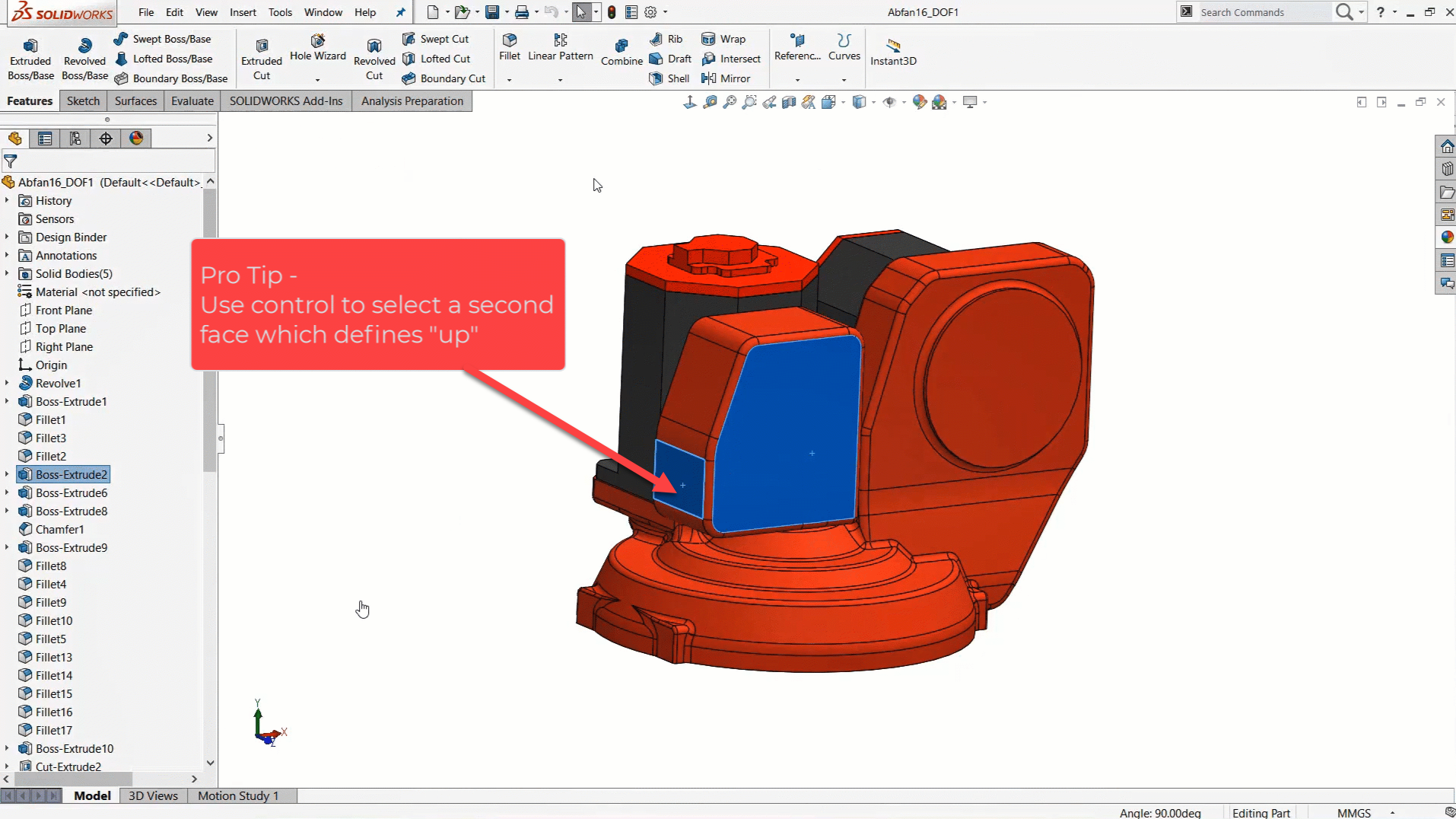
10. Folosiți pentru vizualizare Normal To
Pentru vizualizare, „Normal To” înseamnă a privi ceva direct.
Totuși, în spațiul 3D, există o oarecare ambiguitate, deoarece se poate privi sus, jos, din față sau din spate.
Prin urmare, comanda Normal To poate fi utilizată pentru a oferi atât vederi “normal to positive”, cât și “normal to negative”. Tot ce trebuie să faceți e să apăsați butonul pentru a schimba constant vizualizarea.
Sfat: Pentru un control sporit asupra orientării, țineți apăsată tasta Ctrl și selectați o a doua față.
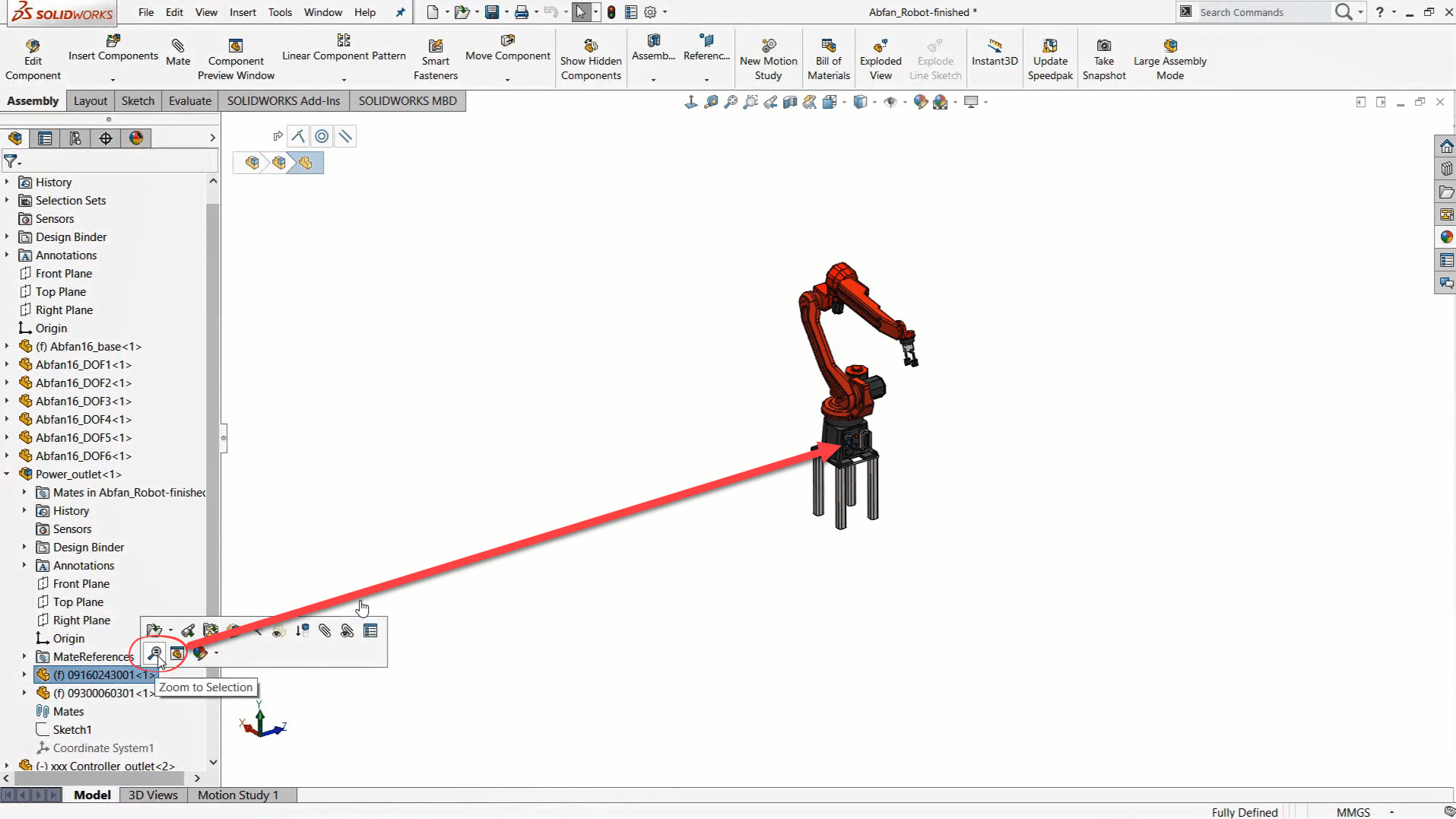
11. Zoom to Selection și Previous View facilitează navigarea
Funcția „Zoom to Selection” mărește selecția și o potrivește pe ecran.
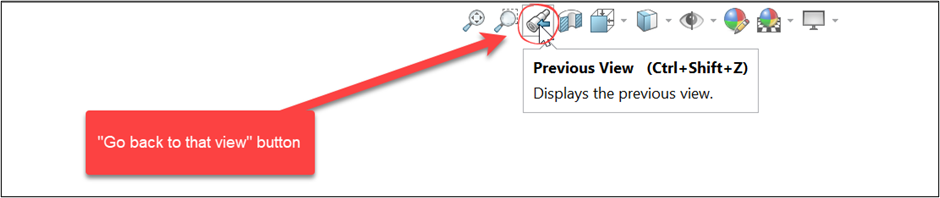
Previous View este utilizată pentru a reveni la orientarea anterioară.
Pentru a reveni la alte versiuni, continuați să dați click.
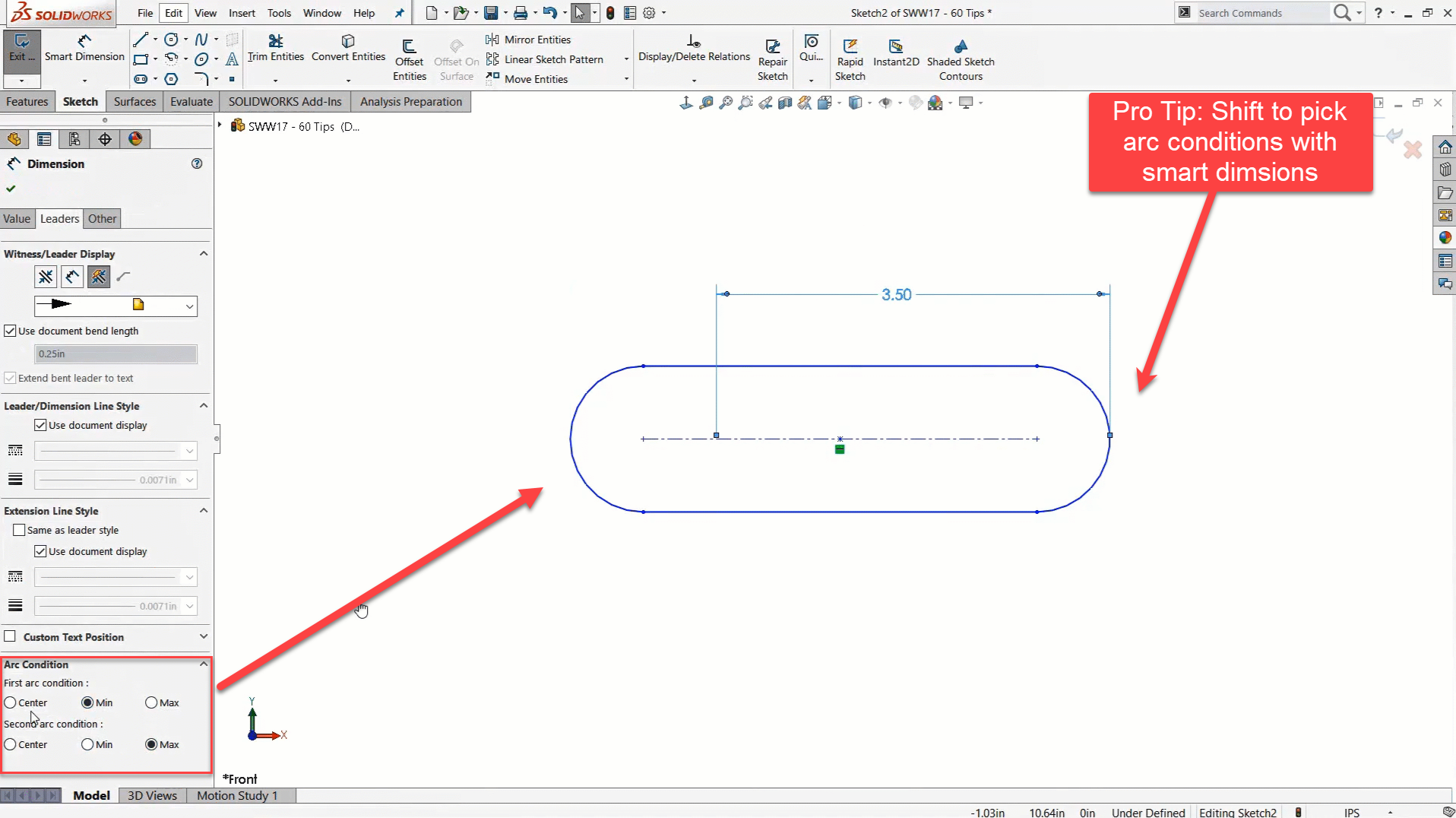
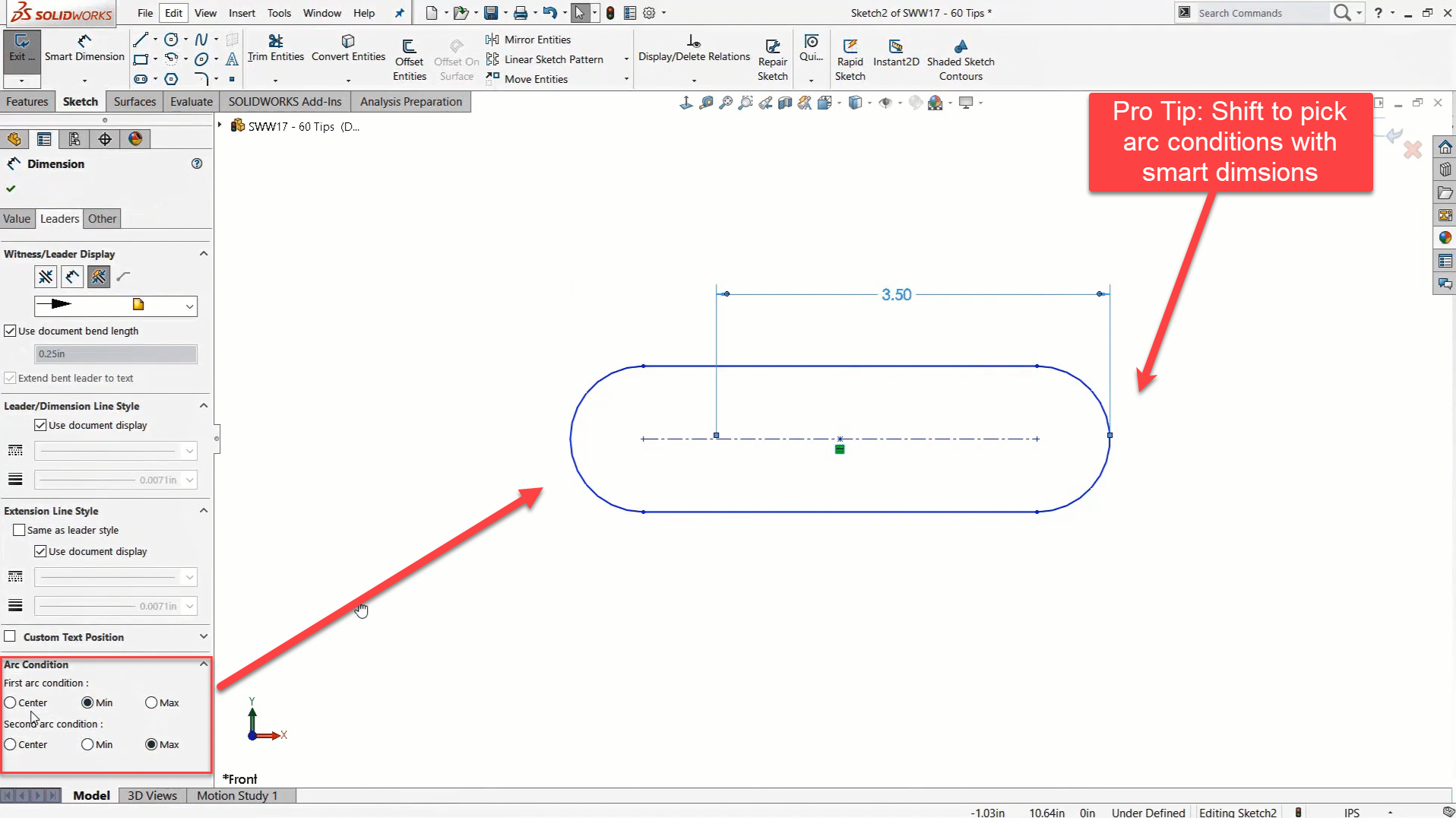
12. Adăugați cu ușurință o dimensiune cu tasta Shift
Adăugarea unei dimensiuni inteligente la un cerc sau la o entitate curbată se poate dovedi simplă sau imposibilă, în funcție de scopul urmărit.
Când doriți să faceți măsurători de la o entitate liniară la punctul de tangență a unei curbe, arc sau cerc, mai degrabă decât la punctul său central, există o operațiune salvatoare. Țineți apăsată tasta Shift și faceți click pe Add Entity pentru a adăuga o dimensiune.
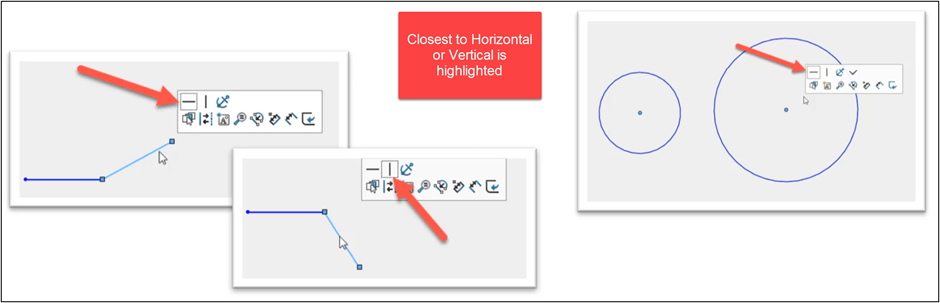
13. Stabiliți dacă linia este orizontală sau verticală
Pe planul XY, determinarea unei linii verticale sau orizontale e simplă. Pe oricare alt plan, însă, lucrurile se complică.
SOLIDWORKS vă poate spune dacă o linie este mai aproape de orizontală sau verticală. Cum? Evidențiind-o în partea stângă a ecranului sau identificând-o cu o casetă în meniul contextual.
14. Apelați la Biad pentru a adăuga dimensiuni unghiulare
Desenarea unei linii orizontale sau verticale în spațiul 3D este ușoară. O linie înclinată necesită câțiva pași suplimentari, care pot consuma mult timp.
Biad (ca triada pentru spațiul 3D, doar că pentru schițe 2D) e cea mai rapidă modalitate de a adăuga dimensiuni unghiulare liniilor. Secretul constă în secvența de click-uri pentru a o activa.
Mai întâi, faceți click pe segmentul de linie, oriunde în afara punctelor finale.
Apoi, dați click pe punctul final, care va fi utilizat pentru a centra axul Biad.
La final, faceți click pe una dintre liniile de referință Biad care definește unghiul.
15. Continuați să descoperiți SOLIDWORKS
Rămâneți curioși și continuați să descoperiți SOLIDWORKS.
Frumusețea SOLIDWORKS constă în faptul că evoluează în permanență.
Cei interesați se pot familiariza cu ultimele noutăți din SOLIDWORKS 2026, citind despre:
Dacă vă sunt utile articolele noastre, nu ezitați să vă abonați la newsletter.